
Primer arranque
Conexión inicial, seguridad de la cuenta y configuración inicial.
1. Verificar el estado del contenedor
docker compose ps
docker compose logs nasdash
Espere al estado healthy y abra http://192.0.2.10:2504 en su red privada, sustituyendo la dirección de ejemplo. Las instalaciones nuevas empiezan con securityMode: private y setupPending: true, sin dispositivos, servicios ni host Docker de ejemplo y con una sola página Inicio con un reloj y un widget del tiempo. Las instalaciones existentes conservan sus ajustes y no pasan por la nueva guía.
2. Introducir el código de configuración
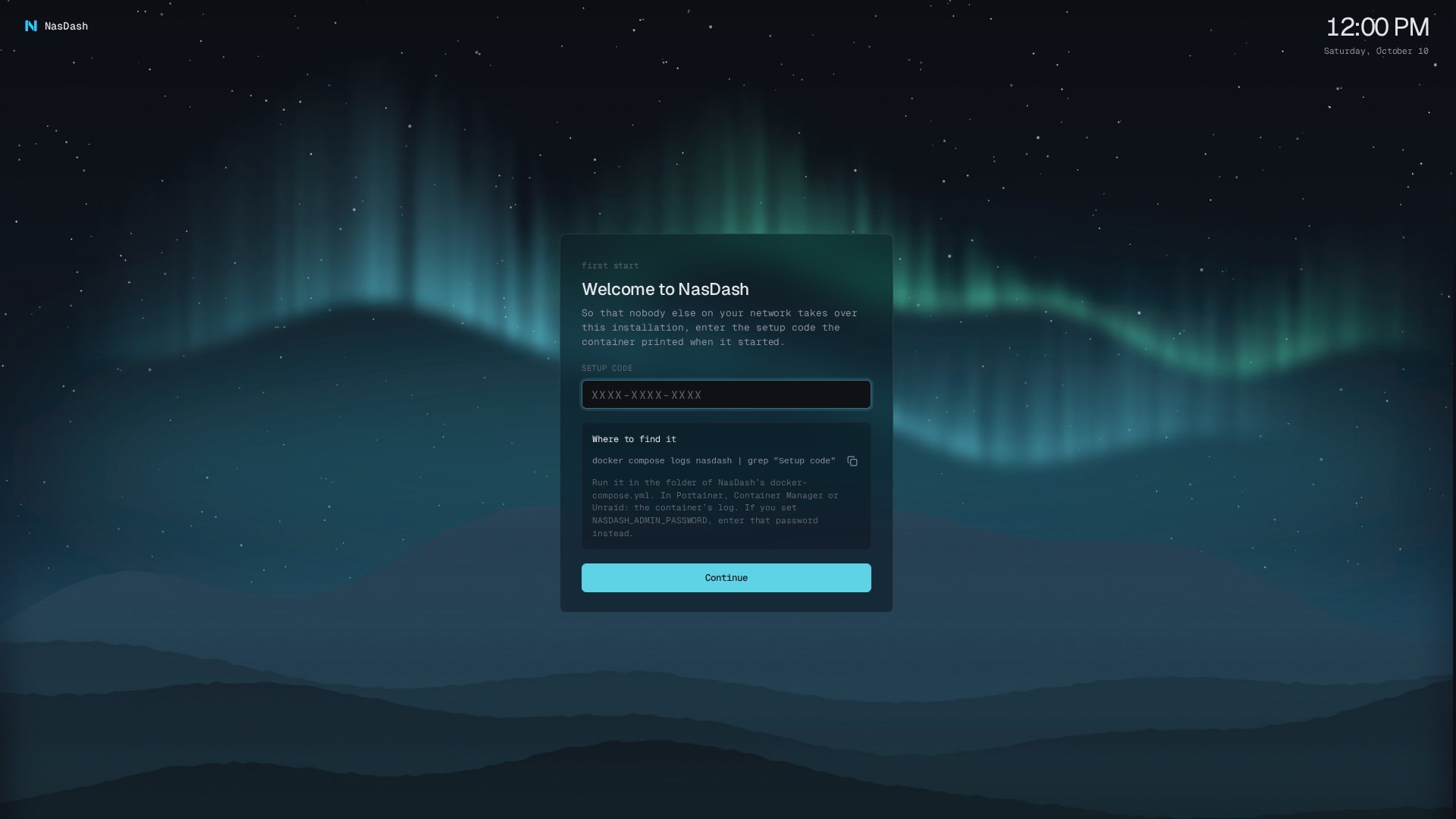
La pantalla de acceso del primer inicio pide el código mostrado una sola vez en los registros del contenedor como Setup code: XXXX-XXXX-XXXX. Es la primera contraseña de admin; no se crea ninguna cuenta viewer por defecto. Si ha definido NASDASH_ADMIN_PASSWORD, introduzca esa contraseña. Tras acceder, NasDash abre /setup.
3. Seguir la guía de cinco pasos
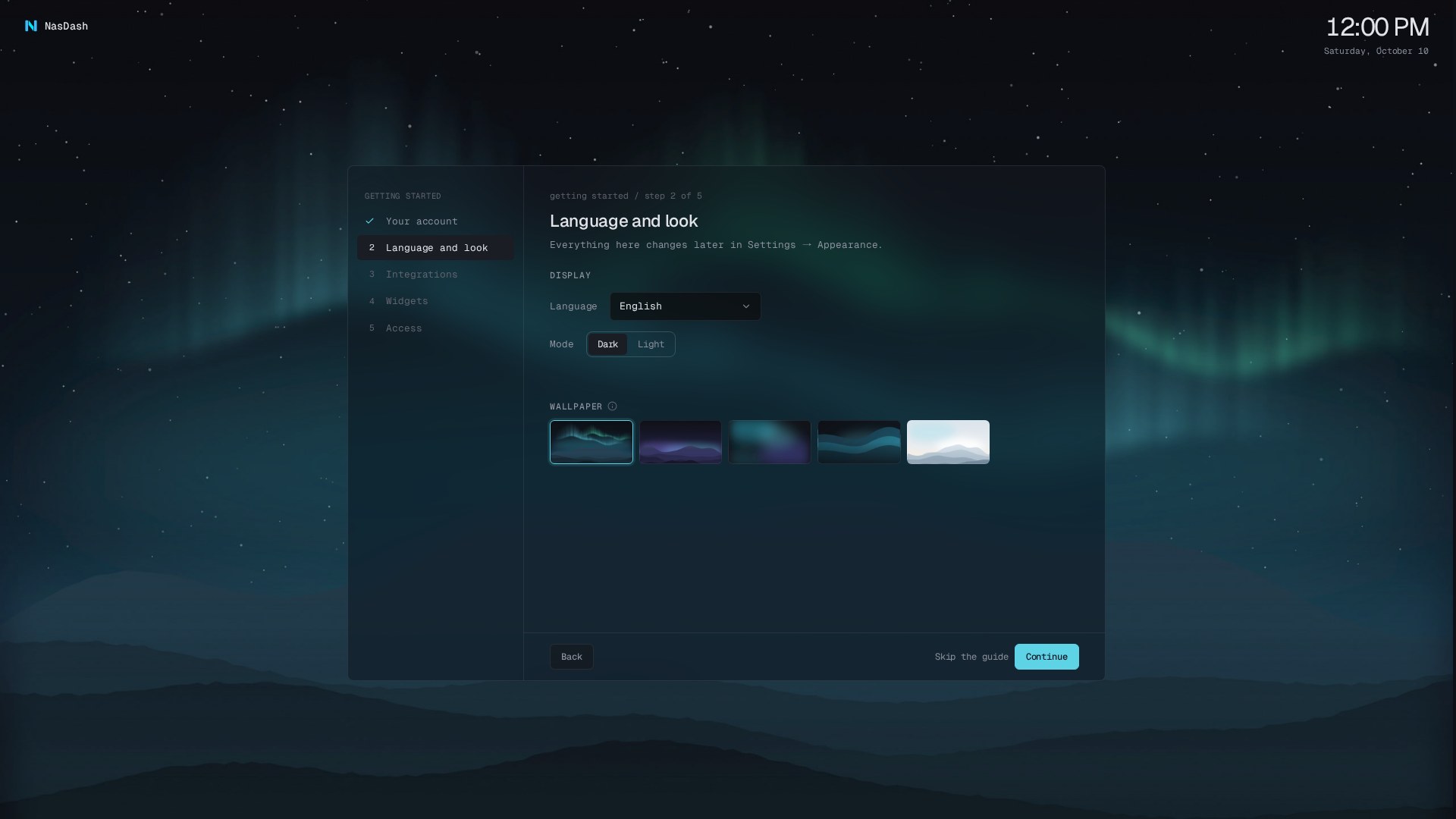
La guía del administrador tiene cinco pasos:
- Cuenta: elija y confirme una nueva contraseña para
admin, de al menos 12 caracteres. - Idioma y apariencia: elija el idioma, el modo claro u oscuro y un fondo incluido.
- Integraciones: conecte sus máquinas y servicios; Docker es opcional.
- Widgets para Inicio: parta de los widgets ya presentes y de las sugerencias según sus integraciones. Desmarque un widget de la lista para eliminarlo al continuar.
- Acceso: mantenga la instancia privada o ábrala a la lectura anónima.
A partir del paso 2, Saltar la guía termina la guía y conserva las opciones guardadas; los ajustes restantes se pueden cambiar después. Completar u omitir la guía elimina el estado de configuración pendiente mediante /api/setup. Elegir el modo público crea viewer si falta, con acceso inicial a todas las páginas y widgets. Los visitantes anónimos usan sus permisos. Limítelos en Ajustes → Usuarios y acceso. Su contraseña aleatoria nunca se muestra; defina una aquí solo si alguien necesita acceder como viewer.
Recorrido del panel
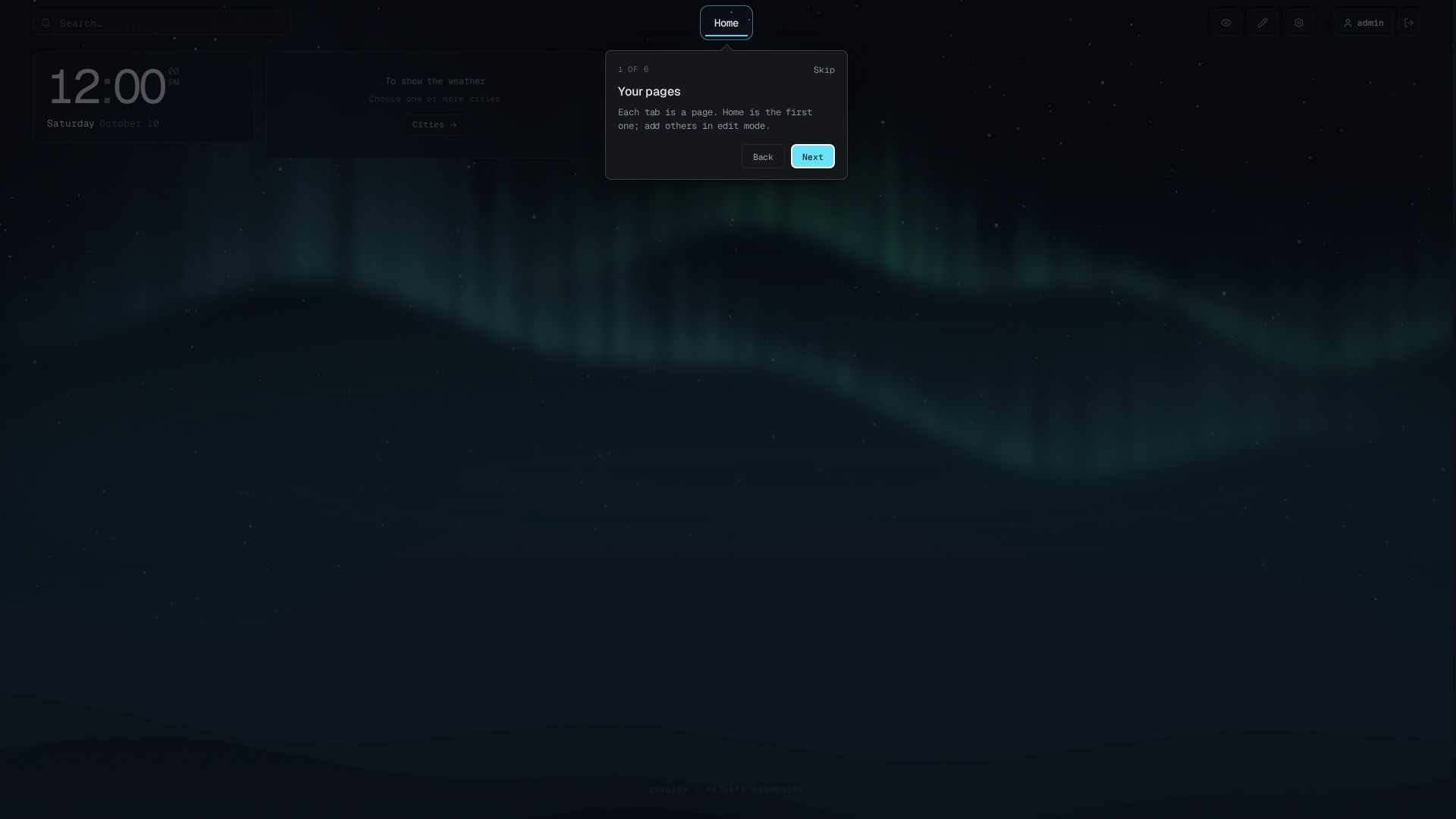
Al completar u omitir la guía, comienza un breve recorrido del panel. La página se oscurece mientras un botón o widget queda iluminado, con burbujas que explican las páginas, los widgets, el modo de edición, Añadir un widget en la barra de edición, los Ajustes y cómo ocultar información sensible. En teléfonos, los botones del menú se agrupan en un solo paso sobre el menú. Omitir cierra el recorrido antes de la última burbuja; esta ofrece Entendido. Repítalo desde Ajustes → Ayuda → Repetir el recorrido.
4. Configurar Docker (opcional)
Elija su conexión en Ajustes → Integraciones. La dirección siguiente solo se aplica después de activar el proxy local opcional.
La gestión de Docker es opcional. Elija Portainer, Dockhand, una API compatible con Docker HTTP(S) o un socket Unix. El proxy local es una opción; Portainer y Dockhand no lo necesitan. Consulte las conexiones Docker.
El comando predeterminado inicia solo NasDash. Para usar el proxy local opcional, ejecute el comando siguiente y elija Dirección en Ajustes → Integraciones → Docker. Introduzca docker-proxy en el campo de host y 2375 en el de puerto; el destino resultante es http://docker-proxy:2375. Mantenga el perfil activado al recrear los contenedores y conserve el montaje de datos existente.
docker compose --profile docker-proxy up -dName Local Docker
Docker address / host docker-proxy
Docker API port 2375Si NasDash y el proxy no comparten la misma red de Compose, este nombre no funcionará. Utilice el escenario correspondiente en Hosts Docker remotos.
5. Crear su página Inicio
Inicio empieza con un reloj y un widget del tiempo aunque omita la selección de widgets. Active el modo de edición y pulse Añadir un widget en la barra de edición para abrir la biblioteca y añadir más. Configure las fuentes de cada widget según sus necesidades.
En una página vacía, los administradores ven un espacio con borde discontinuo Añadir un widget. Al pulsarlo se activa el modo de edición y se abre la biblioteca de widgets. Los demás usuarios ven una sola línea de texto que indica que aún no hay nada que mostrar.
La apariencia inicial usa /wallpapers/nasdash-aurora.jpg, una opacidad de tarjetas del 60 %, un desenfoque de superficies de 24 px, un velo del 15 % e iconos Lucide. Ajústela en Ajustes → Apariencia; consulte personalización. No hay infraestructura de ejemplo que eliminar.
6. Crear una copia de seguridad de referencia
Realice una copia de seguridad del estado funcional antes de agregar los secretos de Tailscale, Proxmox o Glances. Esto le proporcionará un punto de reversión limpio.
Código de configuración ausente o acceso perdido
El código de configuración aparece una sola vez, tras guardar el hash de la contraseña del administrador y antes de que el servidor esté listo. Consulte todos los registros de inicio, incluidas advertencias/stderr. Reiniciar o reconstruir no genera un nuevo código. Si NASDASH_ADMIN_PASSWORD estaba definido al crear la cuenta, use esa primera contraseña.
docker compose logs nasdashCambiar NASDASH_ADMIN_PASSWORD nunca restablece una cuenta existente. Nunca borre los datos para recuperar el acceso. Haga una copia de todos los datos, detenga NasDash y use la recuperación sin conexión con el mismo montaje de datos y UID/GID. ¿Olvidada? en la pantalla de acceso habitual muestra el mismo comando de recuperación:
docker compose stop nasdash && docker compose run --rm --no-deps --entrypoint node nasdash scripts/reset-password.mjs admin && docker compose up -d nasdashIntroduzca y confirme una contraseña de al menos 12 caracteres; la entrada queda oculta. La herramienta conserva las otras cuentas, permisos, claves e integraciones, y revoca las sesiones anteriores de la cuenta elegida. Utilice el mismo montaje y UID/GID. En Synology, use un terminal SSH si la interfaz no permite abrir un terminal. Corrija los errores antes de reiniciar. La herramienta está disponible a partir de la versión 0.2.2; la imagen inmutable 0.2.1 no contiene esta herramienta.
Compartir comentarios sobre la instalación
Use el selector de incidencias de GitHub: User feedback para experiencias, Bug report para problemas y Feature request para sugerencias. Incluya las versiones de la aplicación y la plataforma y ajustes anonimizados. Elimine los códigos de configuración, las líneas de contraseñas, las claves, los tokens y los datos privados de su infraestructura.
La herramienta rechaza contraseñas como argumentos. Para automatización, envíe una línea por entrada estándar desde su gestor de secretos; no ponga contraseñas en historial o logs.