
Widgets
Catálogo de widgets disponibles y fuentes de datos esperadas.
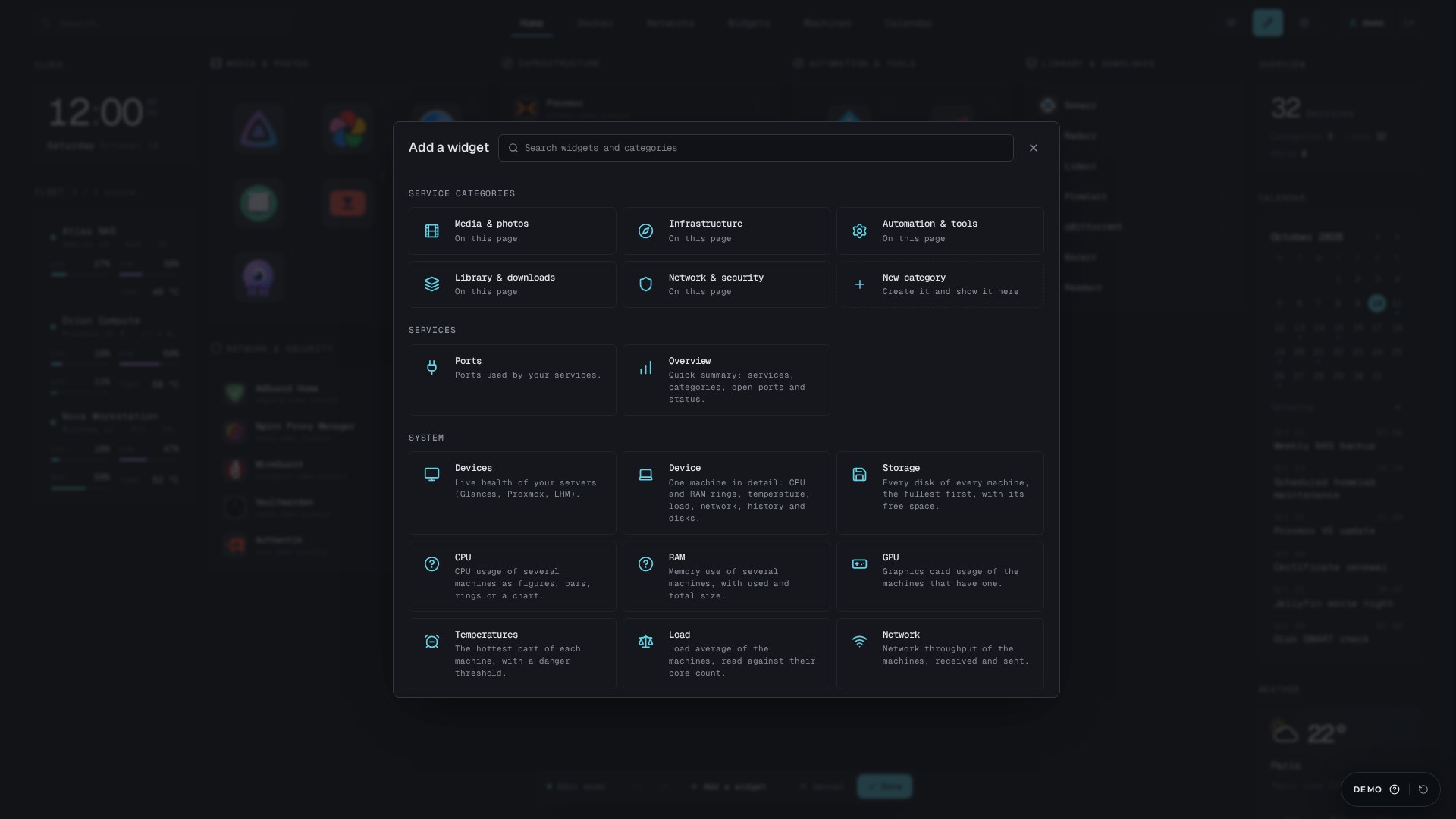
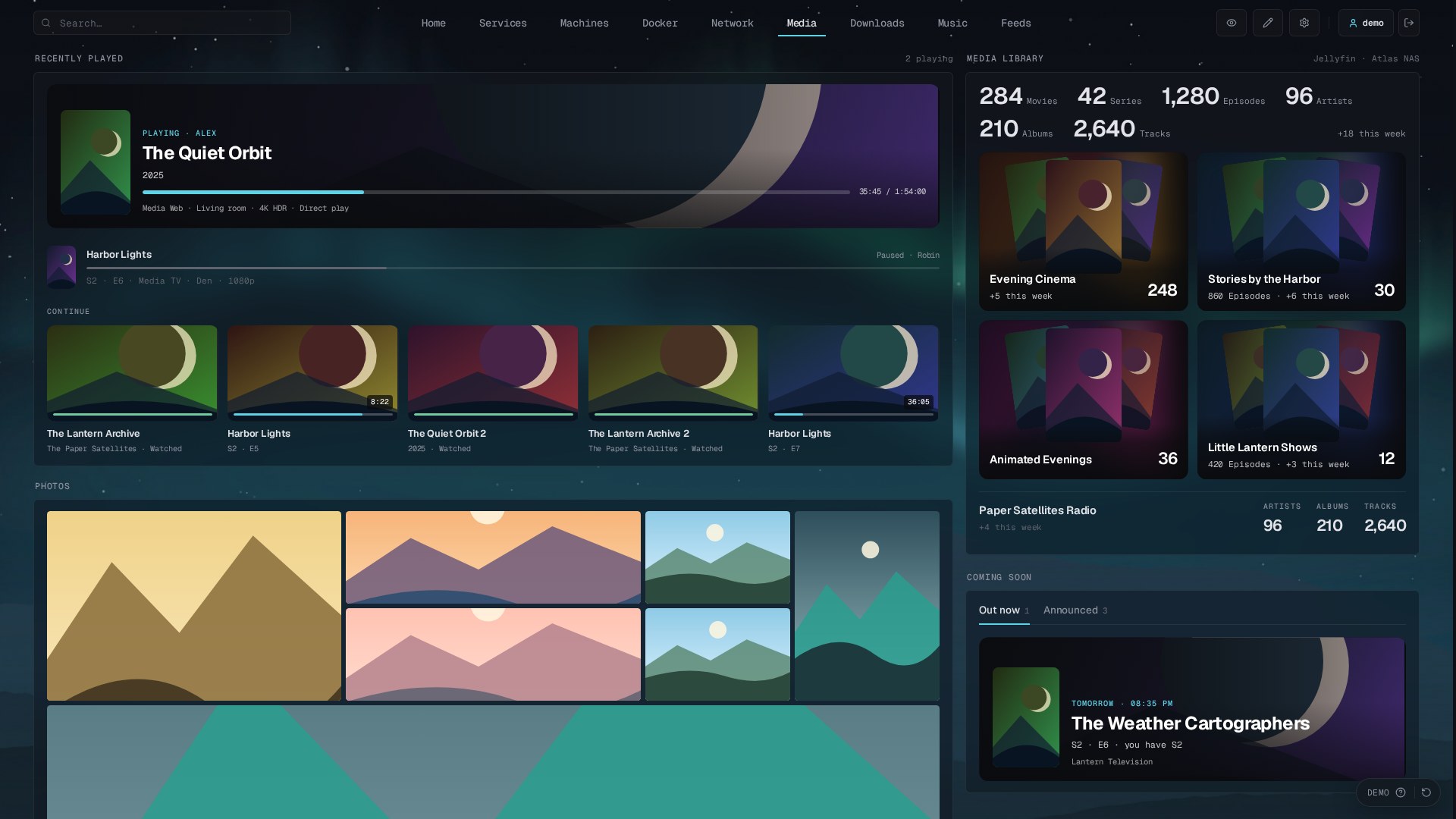
La biblioteca 0.3.9 contiene 58 tipos de widgets seleccionables, de 61 registrados. Añádalos a cualquier página editable y configure cada instancia con categorías, máquinas o conexiones existentes. Eliminar un widget conserva su fuente de datos.
En la biblioteca, haga clic en varios widgets para seleccionarlos y luego en Añadir: se colocan uno tras otro en los primeros huecos libres.
Catálogo
| Grupo | Widgets | Guía |
|---|---|---|
| Servicios | Categoría de servicios, Puertos, Resumen | Servicios |
| Sistema | Dispositivos, Dispositivo, Almacenamiento, CPU, RAM, GPU, Temperaturas, Carga, Red, SAI, Syncthing | Dispositivos, SAI, Syncthing |
| Docker | Contenedores Docker, Acciones Docker, Hosts Docker, Lista de contenedores, Explorador Docker, Actualizaciones de contenedores | Docker, Actualizaciones |
| Red | Gráfico de red, VPN Tailscale, Herramientas de red, Topología de red, Bloqueo publicitario (DNS), VPN, Velocidad de internet, Disponibilidad | Red, Tailscale, DNS, Gluetun, Speedtest Tracker, Uptime Kuma |
| Medios | Reproducido recientemente, Añadido recientemente, Biblioteca multimedia, Próximos estrenos, Solicitudes, Lectura | Medios, Próximos estrenos, Seerr, Lectura |
| Descargas | Cola de descargas, Descargas, Indexadores, Estado *arr | Descargas |
| Música | Escuchando, Actividad musical, Biblioteca musical, Más escuchado, Listas de reproducción | Música |
| Contenido | Noticias, Mercados, Citas, Fotos, Estadísticas de fototeca, Marcadores, API personalizada, Página web, Notificaciones | Noticias, Mercados, Citas, Fotos, Marcadores, API personalizada, Página web, Notificaciones |
| Accesorios | Reloj, Calendario, Tiempo, Notas, Tareas, Cuenta atrás | Esta página, Calendario, Tiempo, Notas y herramientas |
Los tipos internos device-chart y spacer no se seleccionan en la biblioteca. docker-summary sigue interno para los diseños antiguos que aún contienen el antiguo widget de contadores. Los diseños guardados siguen siendo compatibles. Si un widget está vacío, revise primero el recurso y la integración seleccionados. Consulte fuentes, Docker, páginas e integraciones. Introduzca credenciales solo en sus campos de conexión, nunca en títulos, enlaces o CSS.
Todos los tamaños
Cada widget cabe en todos los anchos, de 3 columnas (un cuarto de teléfono) a la página entera, y se reorganiza cuando es estrecho: las columnas secundarias pasan bajo el título o desaparecen, las cifras saltan de línea en vez de solaparse. El explorador de Docker, la topología de red y la página web empiezan en 6 o 12 columnas, porque no tienen sentido más pequeños. El reloj y el tiempo pueden tener su propio estilo por widget, o seguir Ajustes → Widgets. El reloj también se puede alinear a la izquierda, al centro o a la derecha.
Dónde se configuran los ajustes
- Ajustes → Integraciones contiene las conexiones a servicios: fuentes de monitorización, hosts Docker, Tailscale/Headscale, Pi-hole y AdGuard Home.
- Ajustes → Widgets contiene lo que comparte cada tipo de widget: fuentes de noticias, la lista de seguimiento de mercados, citas, ciudades del tiempo y la dirección del calendario.
- El lápiz de un widget en el modo de edición de la página solo configura su aspecto y los elementos guardados que muestra. Su diálogo enlaza con la página de ajustes correspondiente.
Un widget aún sin configurar indica lo que necesita y ofrece un botón que lleva al lugar adecuado. Los widgets de contenido se adaptan incluso al ancho más estrecho; las tarjetas y los mosaicos muestran una página a la vez (o una fila desplazable), con un número ajustable de elementos por página. Consulte fuentes de noticias, mercados, citas, marcadores, fotos y Pi-hole, AdGuard Home y Technitium.
Reloj
Los ajustes de Ajustes → Widgets → Reloj comparten zona horaria y estilo entre los widgets Reloj. Una zona vacía usa la hora local de cada navegador. Elija Predeterminado, Mínimo, Acento o Apilado.
Eventos del calendario
Los administradores pueden hacer clic en un día para añadir un evento, elegir su fecha y hora o marcarlo como de todo el día. Haz clic en un evento de la lista de próximos eventos o de la cuadrícula mensual para abrir sus detalles y editar el título, la descripción, la fecha o la hora, o eliminarlo tras confirmarlo. Estas acciones funcionan en los widgets de calendario de cualquier página. Cancelar conserva el evento; si falla el guardado o la eliminación, aparece un error y el diálogo permanece abierto. Los eventos ICS importados y los eventos consultados sin acceso de administrador siguen siendo de solo lectura.
Orden de los volúmenes de almacenamiento
El widget Almacenamiento agrupa los volúmenes por host de forma predeterminada, incluso en widgets guardados antes de esta opción. Los hosts siguen el orden de las máquinas configuradas; sus volúmenes se ordenan por nombre (por ejemplo, volume2 antes de volume10). Activa el modo de edición de la página y abre los ajustes del widget para elegir Por host, Por uso o Manual. Por uso restaura el orden global con los volúmenes más llenos primero. Guarda los ajustes del widget y después la página para conservar la elección. Los colores del gráfico permanecen asociados a cada host cuando cambia el orden. Solo cambia la presentación; los volúmenes y las conexiones de monitorización no se modifican.
Orden manual de las métricas
En el modo de edición de la página, arrastra las pequeñas asas para ordenar las lecturas de los widgets CPU, RAM, GPU, temperatura, carga y red, en las vistas de valor, barra y anillo disponibles. El widget de una máquina permite lo mismo dentro de cada grupo de visualización. Teclado: Espacio toma una lectura, las flechas la mueven, Espacio la suelta y Escape cancela. Guarda la página para conservar el orden; cancelar la edición restaura el anterior. Cada widget mantiene su propio orden sin cambiar la lista compartida de máquinas.
Para Almacenamiento, elige Manual en el orden de volúmenes para mostrar las asas. Por host y Por uso desactivan el arrastre. Volver a Manual restaura su orden guardado; las lecturas ausentes temporalmente conservan su lugar y las nuevas siguen a las existentes. Los gráficos mantienen un orden automático y no tienen asas.
En el widget de una sola máquina, las asas con nombre también mueven los bloques Anillo, Valor, Barra y Gráfico arriba o abajo sin convertir ninguna lectura. Los gráficos se mueven como un bloque con su historial y controles de período. Las asas de las métricas siguen ordenando las lecturas dentro de su grupo. La disposición inicial se conserva hasta mover un grupo. El orden de los grupos se guarda con la página y se restaura cuando vuelve un grupo oculto temporalmente.
Los títulos CPU/GPU identifican la métrica sin repetir una leyenda genérica CPU o GPU debajo. En el widget de temperatura GPU, la opción Modelo de GPU muestra un modelo informado como RTX 4070; varias GPU conservan etiquetas distintas aunque se oculte esa línea adicional.
En la vista de barras, los widgets Dispositivo y Métricas mantienen el nombre a la izquierda y todas las estadísticas a la derecha. Comparten una línea si hay espacio y se ajustan solo cuando es necesario, con etiquetas legibles y valores completos.