
Vista de Docker
Hosts, contenedores, registros, imágenes, volúmenes y acciones disponibles.
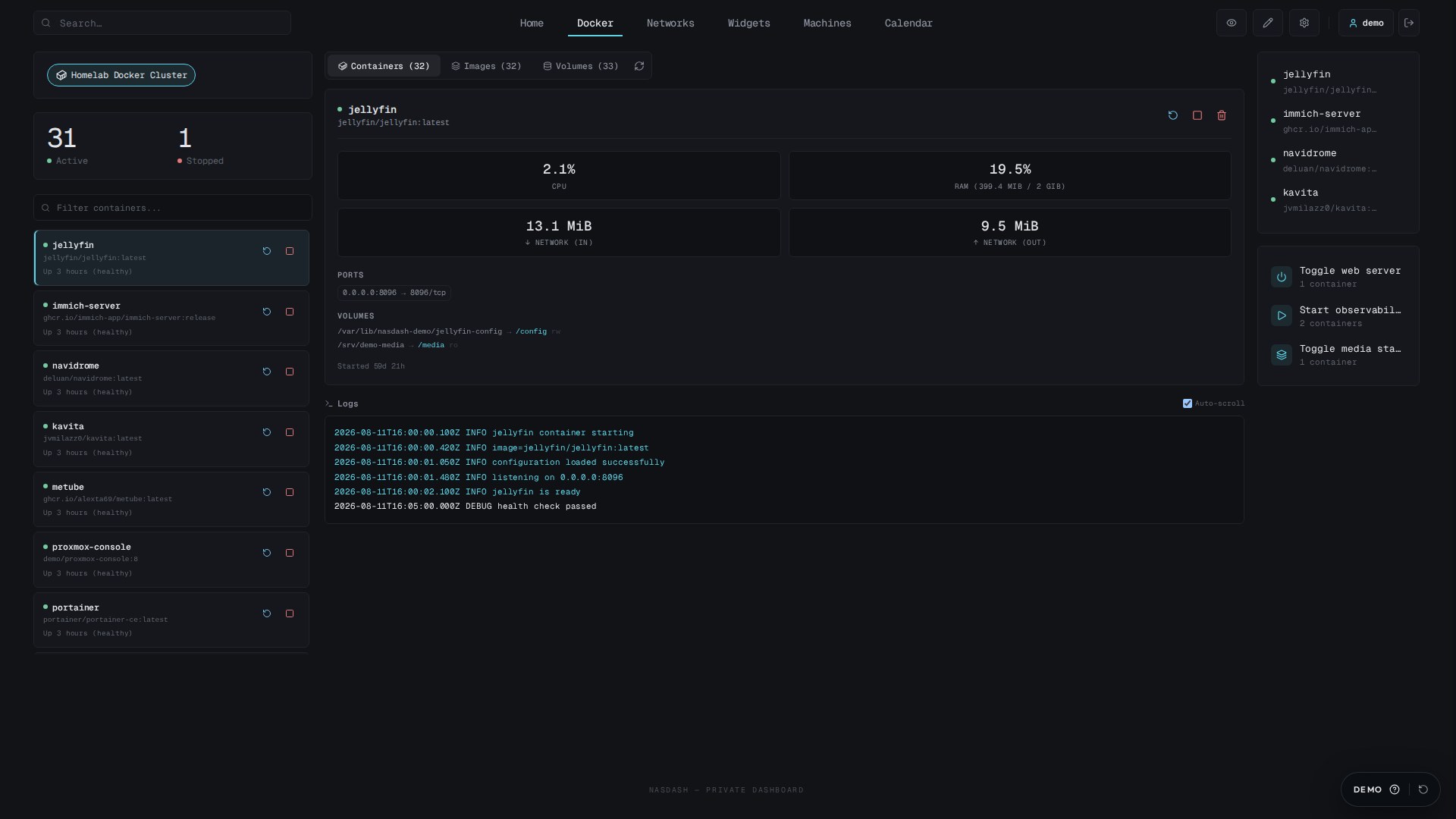
Configure hosts en Ajustes → Integraciones. Todas las conexiones son opcionales. Elija según su instalación; Portainer y Dockhand no necesitan proxy de socket. También se admiten API Podman compatibles con Docker.
Opciones de conexión
| Conexión | Campos | Acceso |
|---|---|---|
| Portainer | URL del servidor, ID de entorno, clave API dedicada | API Docker retransmitida por el entorno elegido |
| Dockhand | URL del servidor, ID de entorno, token API dedicado | Operaciones admitidas traducidas a su API |
| API HTTP(S) | URL accesible del motor o proxy | Operaciones permitidas por esa API o proxy |
| Socket Unix | Ruta absoluta del socket montado | Acceso amplio al motor sin filtrado del proxy |
Portainer utiliza el ID numérico del entorno/endpoint y una clave API de una cuenta dedicada. Dockhand usa su ID de entorno y un token API. Introduzca la URL raíz del servidor sin página de entorno ni ruta API; NasDash añade la ruta necesaria. Busque el ID en los detalles del entorno, no su nombre visible. NasDash cifra las credenciales guardadas; dejar la clave enmascarada sin cambios conserva la existente. Nunca comparta tokens en URL ni registros.
El servidor NasDash contacta con el proveedor. Guarde el host, selecciónelo en Hosts Docker y compruebe el indicador de carga o error; las conexiones Docker no tienen botón de prueba. Para el proxy local, utilice la comprobación desde el contenedor de su guía. Prefiera un certificado de confianza; acepte certificados autofirmados solo en conexiones que controle.
Widget Hosts Docker
Los administradores pueden añadir o editar un acceso de Acciones Docker en el modo de edición de página. Asigne nombre, icono y operación, y seleccione contenedores de los hosts guardados; cada destino conserva su asociación con el host. Guarde la acción. Iniciar o detener sigue requiriendo acceso de administrador y permiso del proveedor.
El widget Hosts Docker muestra, debajo de los chips de host, los contadores de contenedores activos y detenidos del host seleccionado. En el modo de edición de la página, el botón # los muestra u oculta. En una página que todavía tenga el antiguo widget de contadores, el widget de hosts deja los contadores a ese widget; en modo edición, el widget antiguo ofrece el botón Quitar este widget.
En el modo de edición de la página, cada chip de host tiene un lápiz para editar el host (nombre, icono, conexión y dirección) y una cruz para eliminarlo. Reordene los hosts arrastrando su asa; con el teclado, pulse Espacio, use las flechas y vuelva a pulsar Espacio. Al editar un host Portainer o Dockhand, deje la clave API vacía para conservar la guardada. Un host recién añadido queda seleccionado de inmediato; su chip muestra un indicador de carga mientras se cargan sus contenedores y un icono de alerta cuando el host no es accesible.
Contenedores, imágenes y volúmenes
El explorador muestra contenedores, detalles, estadísticas disponibles, registros, imágenes y volúmenes del entorno elegido. Portainer retransmite la API Docker Engine; Dockhand traduce los endpoints admitidos. La versión del proveedor, los permisos de la clave y el entorno deben permitir cada operación. Una operación denegada o no admitida es un error, no un motor vacío. Una prueba de conexión correcta no garantiza permiso para eliminar.
Las imágenes muestran etiquetas, huellas, metadatos o ID estable disponibles. Una imagen sin usar puede conservar etiquetas y nombre. Si el motor ya no informa ninguna etiqueta, NasDash identifica la imagen sin etiqueta y no puede reconstruir un nombre histórico eliminado. El uso incluye contenedores detenidos y en ejecución.
Las modificaciones requieren administrador y permisos del proveedor elegido. El ajuste que muestra botones Iniciar/Detener en widgets controla presentación, no autorización API. Un proxy de socket también limita los métodos API permitidos. No elimine volúmenes conectados ni imágenes referenciadas; revise nombre y uso antes de confirmar. Copie los datos de volúmenes por separado; una lista de imágenes no es una copia de seguridad. Consulte las reglas de acceso.
Busque por nombre, etiqueta, ID de imagen o contenedor asociado. Filtre por uso (o imágenes sin etiqueta), ordene por nombre, fecha de creación o tamaño informado y muestre 5, 10, 25 o 50 recursos por página. Se muestran cinco filas por defecto en móvil y diez en escritorio; una elección explícita del tamaño de página se conserva al cambiar el ancho. La casilla de selección de página está en la cabecera de la tabla, también en móvil. Los contadores de uso están junto a Actualizar y se ajustan al espacio disponible; los recursos sin usar se marcan en rojo. Expanda una fila para ver etiquetas, resúmenes, rutas de montaje y contenedores asociados disponibles; los metadatos ausentes se indican como no informados. La casilla general selecciona solo los recursos sin usar de la página visible. La selección se conserva entre páginas, pero cambiar la búsqueda o el filtro de uso la borra. Revise todas las entradas en la confirmación; tras un fallo parcial, el reintento envía solo las entradas fallidas. Los widgets estrechos y las pantallas móviles apilan la información sin ocultar acciones. La burbuja de información junto al título Imágenes/Volúmenes explica por qué los recursos asociados a contenedores activos o detenidos están protegidos contra la eliminación.
Proxy local de socket opcional
La guía del proxy detalla sus endpoints limitados y red Docker privada. Active el perfil Compose opcional:
docker compose --profile docker-proxy up -dElija Dirección y rellene los dos campos por separado:
Host  docker-proxy
Port  2375
La orden Compose predeterminada inicia solo NasDash. Mantenga el perfil activo en cada recreación si su conexión utiliza el proxy. POST=1 permite cambios y DELETE=0 impide eliminaciones; use POST=0 para un proxy de solo lectura. Nunca publique una API Docker sin autenticar. Para otra máquina, consulte las conexiones remotas.
Socket Unix directo
Monte el socket en NasDash solo si decide utilizar acceso directo al motor:
services:
  nasdash:
    volumes:
      - ./data:/app/data
      - /var/run/docker.sock:/var/run/docker.sock:ro
Conserve su montaje de datos; configure la ruta correspondiente y permita acceso al usuario de ejecución. Podman suele usar /run/podman/podman.sock; adapte ambas rutas a su instalación. El montaje :ro impide sustituir el archivo, pero no limita la API a operaciones de lectura. Portainer, Dockhand y las API HTTP no necesitan sockets montados en NasDash.