
Premier démarrage
Connexion initiale, sécurisation des comptes et première configuration.
1. Vérifier l'état du conteneur
docker compose ps
docker compose logs nasdash
Attendez l’état healthy, puis ouvrez http://192.0.2.10:2504 sur votre réseau privé en remplaçant l’adresse d’exemple. Une installation neuve commence avec securityMode: private et setupPending: true, sans appareils, services ni hôte Docker d’exemple, et avec une seule page Accueil contenant une horloge et un widget météo. Les installations existantes conservent leurs réglages et ne passent pas par le nouveau guide.
2. Saisir le code de configuration
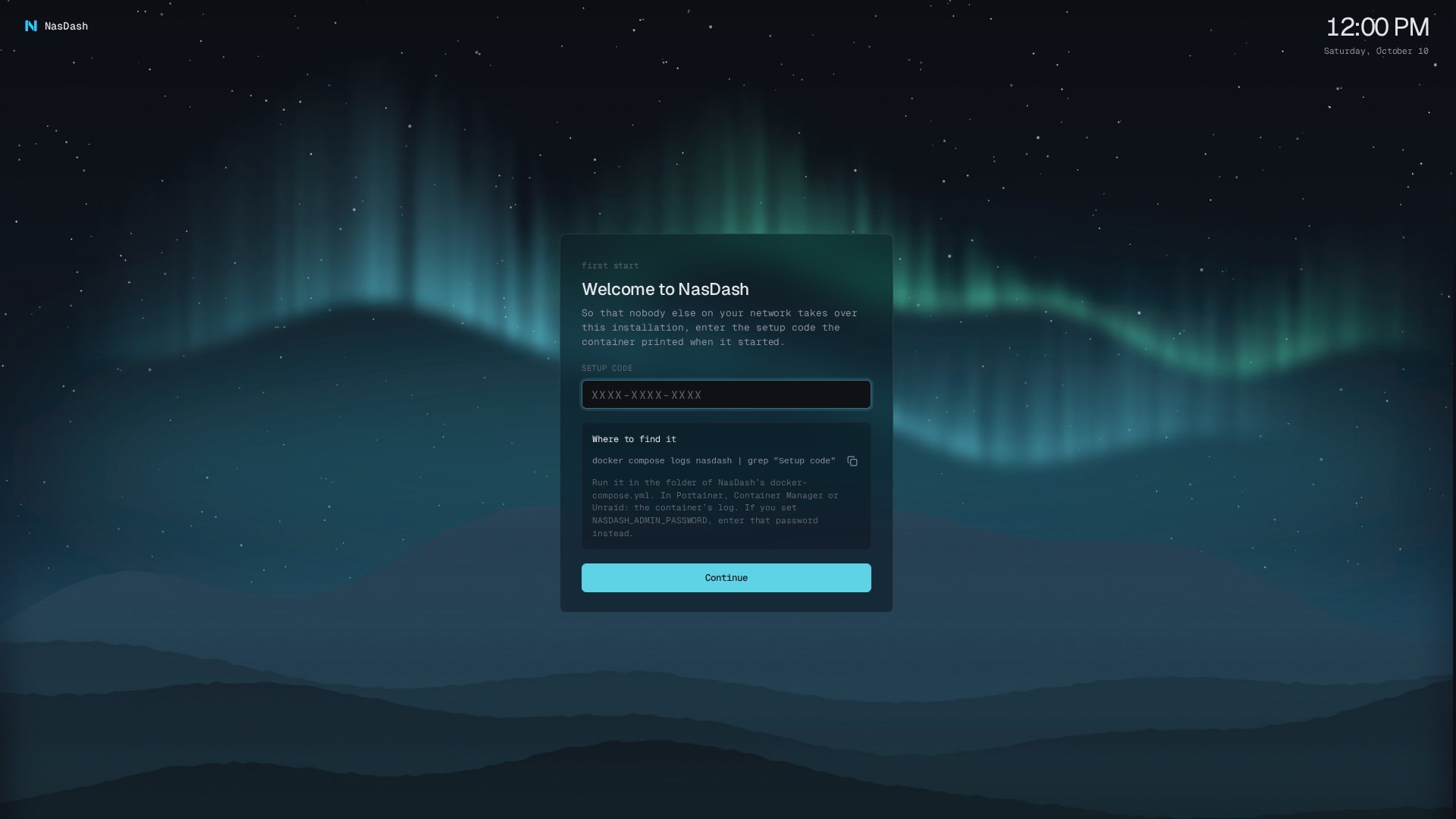
L’écran de connexion du premier démarrage demande le code affiché une seule fois dans les journaux du conteneur sous la forme Setup code: XXXX-XXXX-XXXX. C’est le premier mot de passe de admin ; aucun compte viewer n’est créé par défaut. Si vous avez défini NASDASH_ADMIN_PASSWORD, saisissez ce mot de passe à la place. Après connexion, NasDash ouvre /setup.
3. Suivre le guide en cinq étapes
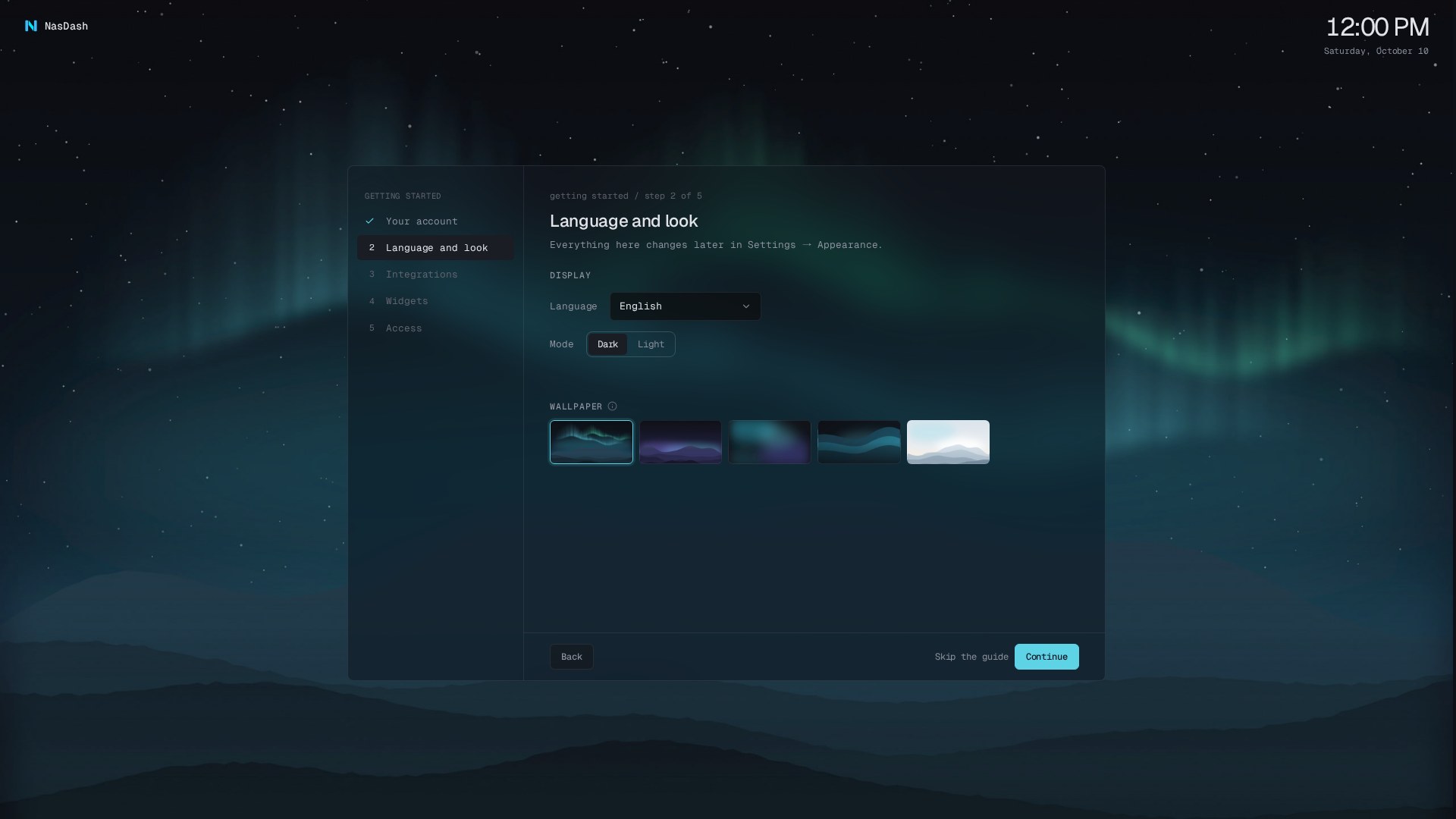
Le guide de l’administrateur comporte cinq étapes :
- Compte : choisissez et confirmez un nouveau mot de passe pour
admin, d’au moins 12 caractères. - Langue et apparence : choisissez la langue, le mode clair ou sombre et un fond d’écran fourni.
- Intégrations : connectez vos machines et services ; Docker est facultatif.
- Widgets pour l’Accueil : retrouvez les widgets déjà présents et des suggestions selon vos intégrations. Décochez un widget proposé pour le retirer lorsque vous continuez.
- Accès : gardez l’instance privée ou ouvrez-la à la lecture anonyme.
À partir de l’étape 2, Passer le guide termine le guide et conserve les choix enregistrés ; les autres réglages restent modifiables ensuite. Terminer ou passer le guide efface l’état de configuration en attente via /api/setup. Le mode public crée viewer s’il manque, avec un accès initial à toutes les pages et tous les widgets. Les visiteurs anonymes utilisent ses permissions. Limitez-les dans Paramètres → Utilisateurs et accès. Son mot de passe aléatoire n’est jamais affiché ; définissez-en un ici seulement si quelqu’un doit se connecter en tant que viewer.
Visite guidée du tableau de bord
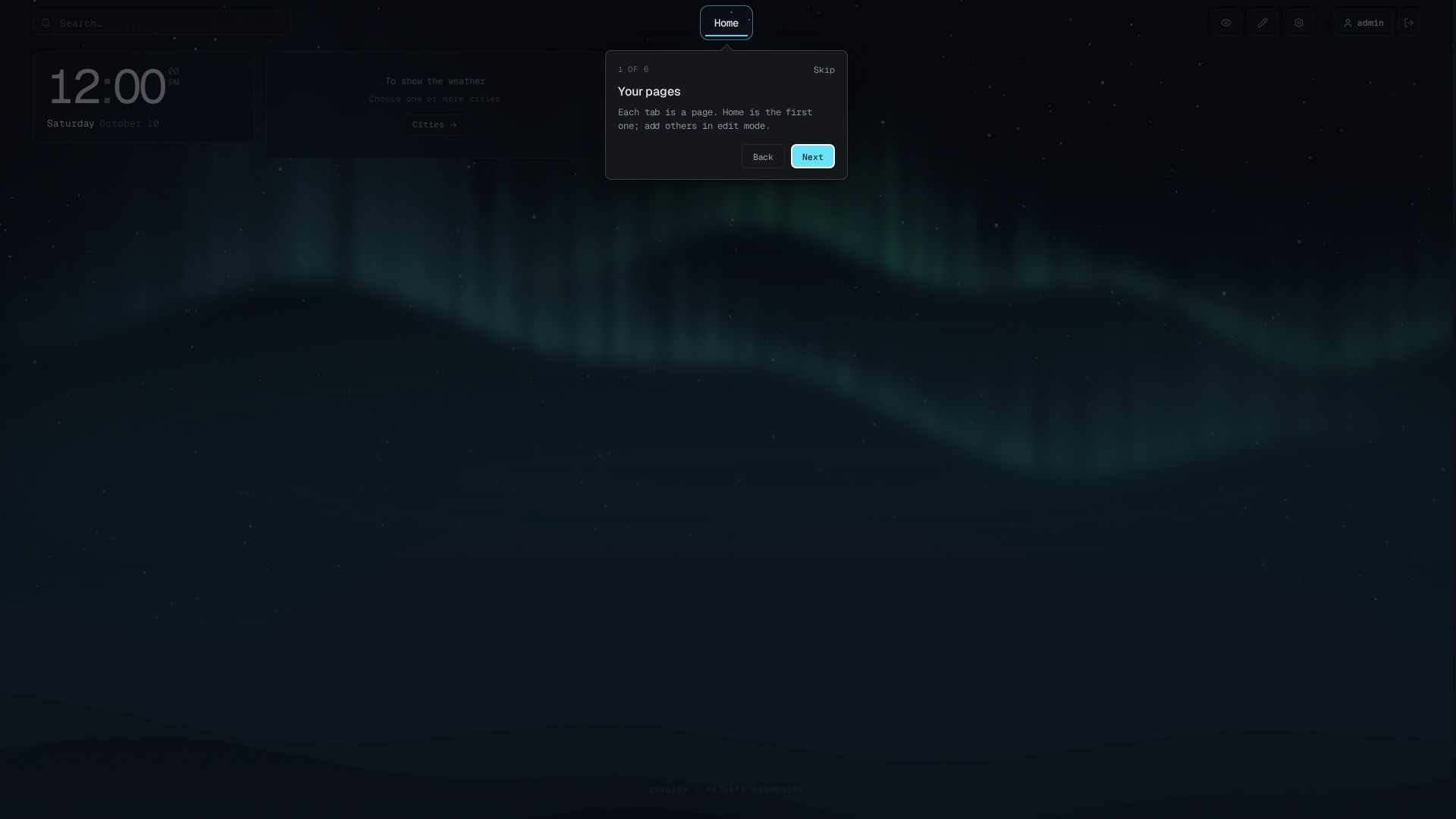
Après avoir terminé ou passé le guide, une courte visite du tableau de bord démarre. La page s’assombrit tandis qu’un bouton ou un widget reste éclairé, avec des bulles expliquant les pages, les widgets, le mode édition, Ajouter un widget dans la barre d’édition, les Paramètres et le masquage des informations sensibles. Sur téléphone, les boutons du menu sont regroupés en une seule étape consacrée au menu. Passer ferme la visite avant la dernière bulle ; celle-ci propose Compris. Relancez la visite dans Paramètres → Aide → Revoir la visite guidée.
4. Configurer Docker (optionnel)
Choisissez votre connexion dans Réglages → Intégrations. L’adresse suivante s’applique seulement après activation du proxy local optionnel.
La gestion Docker est optionnelle. Choisissez Portainer, Dockhand, une API compatible Docker HTTP(S) ou un socket Unix. Le proxy local est une possibilité ; Portainer et Dockhand ne le nécessitent pas. Voir les connexions Docker.
La commande par défaut démarre uniquement NasDash. Pour le proxy local facultatif, exécutez la commande ci-dessous, puis choisissez Adresse dans Paramètres → Intégrations → Docker. Saisissez docker-proxy dans le champ hôte et 2375 dans le champ port ; l’adresse obtenue est http://docker-proxy:2375. Gardez le profil activé lors des recréations et conservez le montage de données existant.
docker compose --profile docker-proxy up -dName Local Docker
Docker address / host docker-proxy
Docker API port 2375Si NasDash et le proxy ne partagent pas le même réseau Compose, ce nom ne fonctionnera pas. Utilisez le scénario correspondant dans Hôtes Docker distants.
5. Composer votre page Accueil
L’Accueil commence avec une horloge et un widget météo, même si vous passez le choix des widgets. Activez le mode édition, puis cliquez sur Ajouter un widget dans la barre d’édition pour ouvrir la bibliothèque et en ajouter d’autres. Configurez les sources de chaque widget selon vos besoins.
Sur une page vide, les administrateurs voient un emplacement en pointillés Ajouter un widget. Un clic active le mode édition et ouvre la bibliothèque de widgets. Les autres utilisateurs voient une seule ligne indiquant qu’il n’y a encore rien à afficher.
L’apparence initiale utilise /wallpapers/nasdash-aurora.jpg, une opacité des cartes de 60 %, un flou des surfaces de 24 px, un voile sur le fond de 15 % et les icônes Lucide. Ajustez-la dans Paramètres → Apparence ; voir la personnalisation. Aucune infrastructure d’exemple n’est à supprimer.
6. Créer une sauvegarde de référence
Sauvegardez l'état fonctionnel avant d'ajouter des secrets Tailscale, Proxmox ou Glances. Vous disposez ainsi d'un point de retour propre.
Code de configuration absent ou accès perdu
Le code de configuration apparaît une seule fois, après l’enregistrement de l’empreinte du mot de passe administrateur et avant que le serveur soit prêt. Consultez tous les journaux du démarrage, y compris les avertissements/stderr. Redémarrer ou reconstruire ne produit pas de nouveau code. Si NASDASH_ADMIN_PASSWORD était défini à la création du compte, utilisez plutôt ce premier mot de passe.
docker compose logs nasdashModifier NASDASH_ADMIN_PASSWORD ne réinitialise jamais un compte existant. Ne supprimez jamais les données pour retrouver l’accès. Sauvegardez toutes les données, puis arrêtez NasDash et utilisez la récupération hors ligne avec le même montage et le même UID/GID. Oublié ? sur l’écran de connexion habituel affiche la même commande de récupération :
docker compose stop nasdash && docker compose run --rm --no-deps --entrypoint node nasdash scripts/reset-password.mjs admin && docker compose up -d nasdashSaisissez et confirmez un nouveau mot de passe d’au moins 12 caractères ; la saisie est masquée. L’outil conserve les autres comptes, les permissions, les clés et les intégrations, et révoque les anciennes sessions du compte choisi. Utilisez le même montage et le même UID/GID. Passez par un terminal SSH sur Synology si l’interface ne peut pas ouvrir de terminal. Corrigez les erreurs avant de redémarrer. L’outil est disponible à partir de la version 0.2.2 ; l’image immuable 0.2.1 ne contient pas cet outil.
Partager un retour d’installation
Utilisez le choix des issues GitHub : User feedback pour votre expérience, Bug report pour les problèmes et Feature request pour les suggestions. Indiquez les versions du produit et de la plateforme et des réglages anonymisés. Retirez les codes de configuration, les lignes de mot de passe, les clés, les jetons et les données privées de votre infrastructure.
L’outil de récupération refuse les mots de passe en arguments. En automatisation, fournissez une ligne sur l’entrée standard depuis votre gestionnaire de secrets ; ne placez pas les mots de passe dans l’historique shell ou les journaux.