
Vue Docker
Hôtes, conteneurs, logs, images, volumes et actions disponibles.
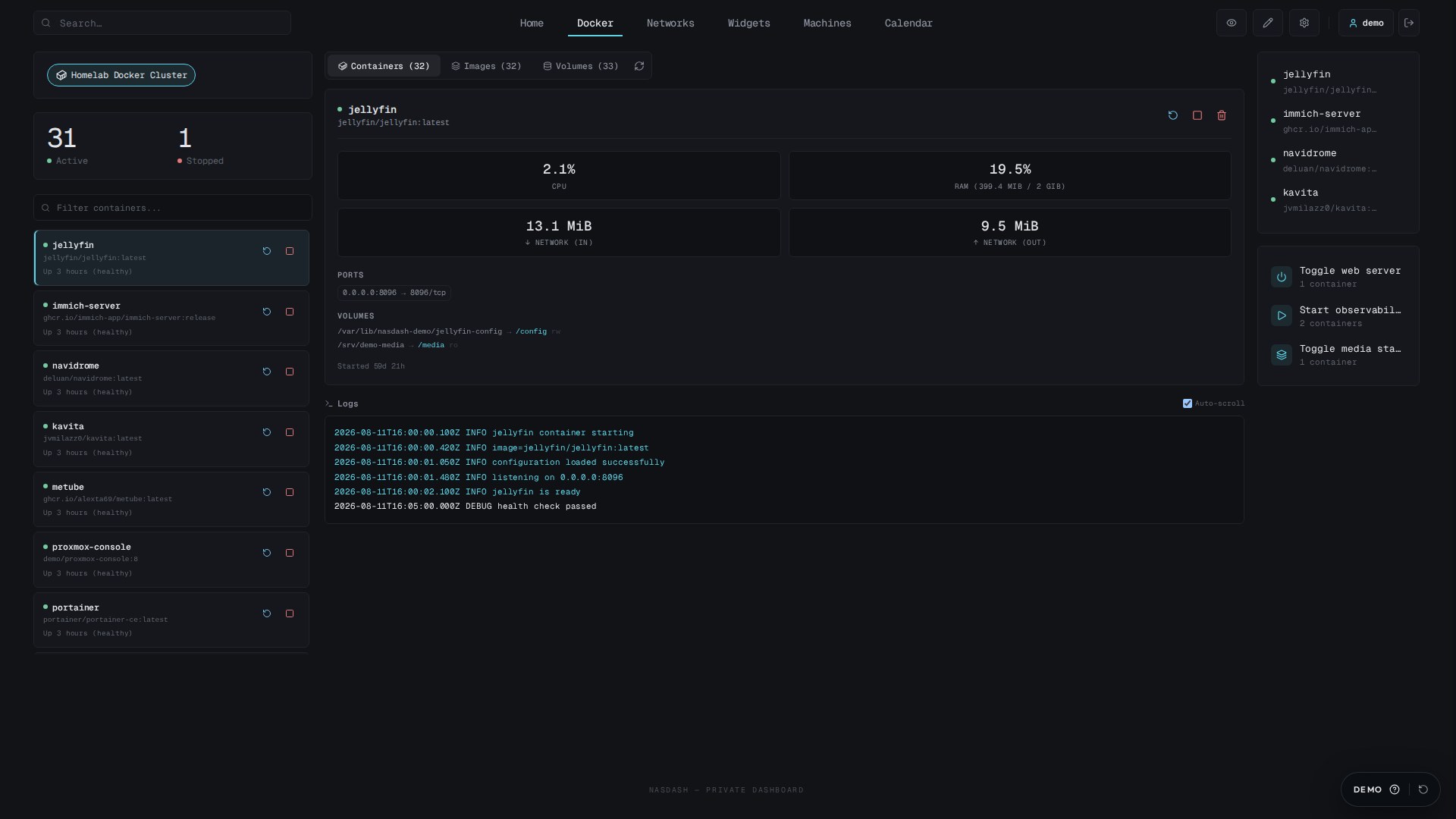
Configurez les hôtes dans Réglages → Intégrations. Toutes les connexions sont optionnelles. Choisissez selon votre installation ; Portainer et Dockhand n’ont pas besoin de proxy de socket. Les API Podman compatibles Docker sont aussi prises en charge.
Choix de connexion
| Connexion | Champs | Accès |
|---|---|---|
| Portainer | URL serveur, identifiant d’environnement, clé API dédiée | API Docker relayée par l’environnement choisi |
| Dockhand | URL serveur, identifiant d’environnement, jeton API dédié | Opérations prises en charge traduites vers son API |
| API HTTP(S) | URL joignable du moteur ou du proxy | Opérations autorisées par cette API ou ce proxy |
| Socket Unix | Chemin absolu du socket monté | Accès étendu au moteur, sans filtrage du proxy |
Portainer utilise l’identifiant numérique de l’environnement/endpoint et une clé API créée pour un compte dédié. Dockhand utilise son identifiant d’environnement et un jeton API. Entrez l’URL racine du serveur sans page d’environnement ni chemin API ; NasDash ajoute le chemin nécessaire. Trouvez l’identifiant dans les détails de l’environnement, pas son nom affiché. NasDash chiffre les identifiants enregistrés ; ne pas modifier la clé masquée conserve celle-ci. Ne partagez jamais de jeton dans une URL ou des logs.
Le serveur NasDash contacte le fournisseur. Enregistrez l’hôte, sélectionnez-le dans Hôtes Docker et vérifiez l’indicateur de chargement ou d’erreur ; les connexions Docker n’ont pas de bouton de test. Pour le proxy local, utilisez la commande de vérification depuis le conteneur donnée dans son guide. Préférez un certificat de confiance ; n’acceptez les certificats autosignés que pour une connexion que vous contrôlez.
Widget Hôtes Docker
Les administrateurs peuvent ajouter ou modifier un raccourci Actions Docker en mode édition de page. Nommez l’action, choisissez son icône et son opération, puis sélectionnez des conteneurs parmi les hôtes enregistrés ; chaque cible reste associée à son hôte. Enregistrez l’action. Démarrer ou arrêter exige toujours un accès administrateur et la permission du fournisseur.
Le widget Hôtes Docker affiche sous les puces d’hôte les compteurs de conteneurs actifs et arrêtés de l’hôte sélectionné. En mode édition de la page, le bouton # les affiche ou les masque. Sur une page qui contient encore l’ancien widget de compteurs, le widget Hôtes laisse les compteurs à celui-ci ; en mode édition, l’ancien widget propose le bouton Retirer ce widget.
En mode édition de la page, chaque puce d’hôte comporte un crayon pour modifier l’hôte (nom, icône, connexion et adresse) et une croix pour le retirer. Réordonnez les hôtes en faisant glisser leur poignée ; au clavier, appuyez sur Espace, utilisez les flèches, puis appuyez de nouveau sur Espace. Lors de la modification d’un hôte Portainer ou Dockhand, laissez la clé API vide pour conserver la clé enregistrée. Un hôte ajouté est sélectionné immédiatement ; sa puce affiche un indicateur de chargement pendant que ses conteneurs se chargent, et une icône d’alerte lorsque l’hôte est injoignable.
Conteneurs, images et volumes
L’explorateur affiche les conteneurs, détails, statistiques disponibles et logs, images et volumes de l’environnement choisi. Portainer relaie l’API Docker Engine ; Dockhand traduit les endpoints pris en charge. La version du fournisseur, les droits de la clé et l’environnement doivent autoriser chaque opération. Une opération refusée ou non prise en charge est une erreur, pas un moteur vide. Un test de connexion réussi ne garantit pas le droit de supprimer.
Les images affichent les tags, empreintes, labels ou identifiants stables disponibles. Une image inutilisée n’est pas forcément sans tag ; les images taguées gardent leur nom. Si le moteur ne fournit plus de tag, NasDash signale l’image sans tag et ne peut pas reconstruire un ancien nom supprimé. L’usage inclut les conteneurs arrêtés comme ceux en cours.
Les modifications exigent un administrateur et les droits du fournisseur choisi. Le réglage affichant les boutons Démarrer/Arrêter des widgets agit sur la présentation, pas sur l’autorisation API. Un proxy de socket limite aussi les méthodes API autorisées. Ne retirez pas un volume attaché ou une image référencée ; vérifiez le nom et l’usage avant confirmation. Sauvegardez séparément les données des volumes ; la liste d’images n’est pas une sauvegarde. Voir les règles d’accès.
La recherche trouve un nom, tag, identifiant d’image ou conteneur associé. Filtrez par usage (ou images sans tag), triez par nom, date de création ou taille renseignée et affichez 5, 10, 25 ou 50 ressources par page. Par défaut, cinq lignes sont affichées sur mobile et dix sur desktop ; un choix explicite du nombre par page est conservé lors du changement de largeur. La case de sélection de page est dans l’en-tête du tableau, y compris sur mobile. Les compteurs d’usage sont à côté d’Actualiser et passent à la ligne si nécessaire ; les ressources inutilisées sont signalées en rouge. Dépliez une ligne pour lire les tags, empreintes, chemins de montage et conteneurs associés disponibles ; les métadonnées absentes sont indiquées comme non renseignées. La case de sélection générale ne sélectionne que les ressources inutilisées de la page visible. La sélection est conservée entre les pages, mais une modification de la recherche ou du filtre d’usage l’efface. Vérifiez toutes les cibles dans la confirmation ; après un échec partiel, le nouvel essai concerne uniquement les cibles échouées. Les widgets étroits et les écrans mobiles empilent ces informations sans masquer les actions. La bulle d’information à côté du titre Images/Volumes explique pourquoi les ressources liées à des conteneurs démarrés ou arrêtés sont protégées contre la suppression.
Proxy de socket local optionnel
Le guide du proxy détaille les endpoints limités et le réseau Docker privé. Activez son profil Compose optionnel :
docker compose --profile docker-proxy up -dChoisissez Adresse et remplissez les deux champs séparément :
Host  docker-proxy
Port  2375
La commande Compose par défaut lance seulement NasDash. Gardez le profil actif à chaque recréation si votre connexion utilise le proxy. POST=1 autorise les modifications et DELETE=0 interdit les suppressions ; utilisez POST=0 pour un proxy en lecture seule. Ne publiez jamais une API Docker sans authentification. Pour une autre machine, voir les connexions distantes.
Socket Unix direct
Montez le socket dans NasDash seulement si vous choisissez volontairement l’accès direct au moteur :
services:
  nasdash:
    volumes:
      - ./data:/app/data
      - /var/run/docker.sock:/var/run/docker.sock:ro
Conservez votre montage de données ; configurez le chemin correspondant et assurez l’accès de l’utilisateur d’exécution au socket. Podman utilise souvent /run/podman/podman.sock ; adaptez les deux chemins à votre installation. Le montage :ro empêche de remplacer le fichier, mais ne limite pas les opérations API à la lecture. Portainer, Dockhand et les API HTTP n’exigent aucun socket monté dans NasDash.