
Widgets
Catalogue des widgets disponibles et sources de données attendues.
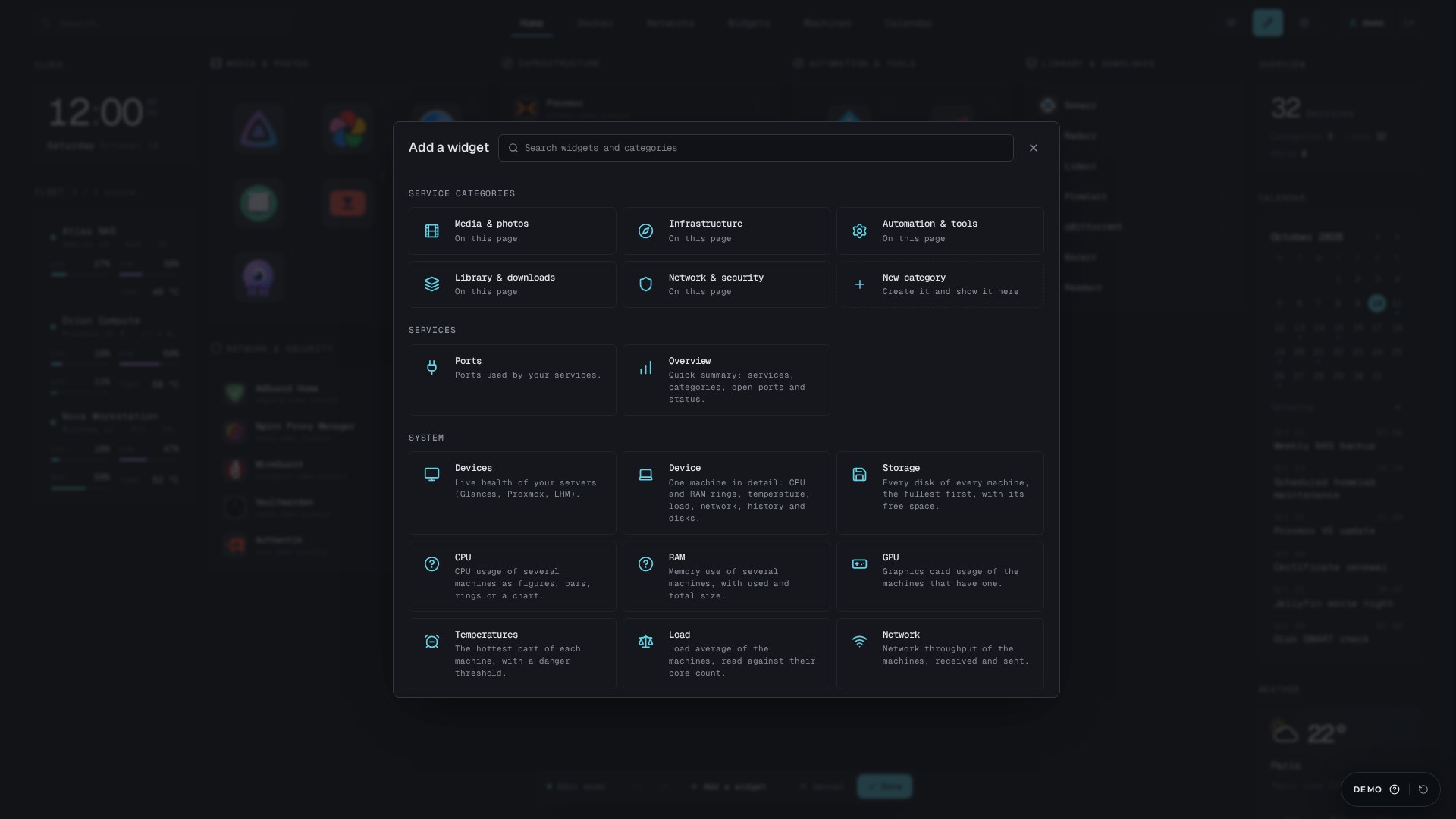
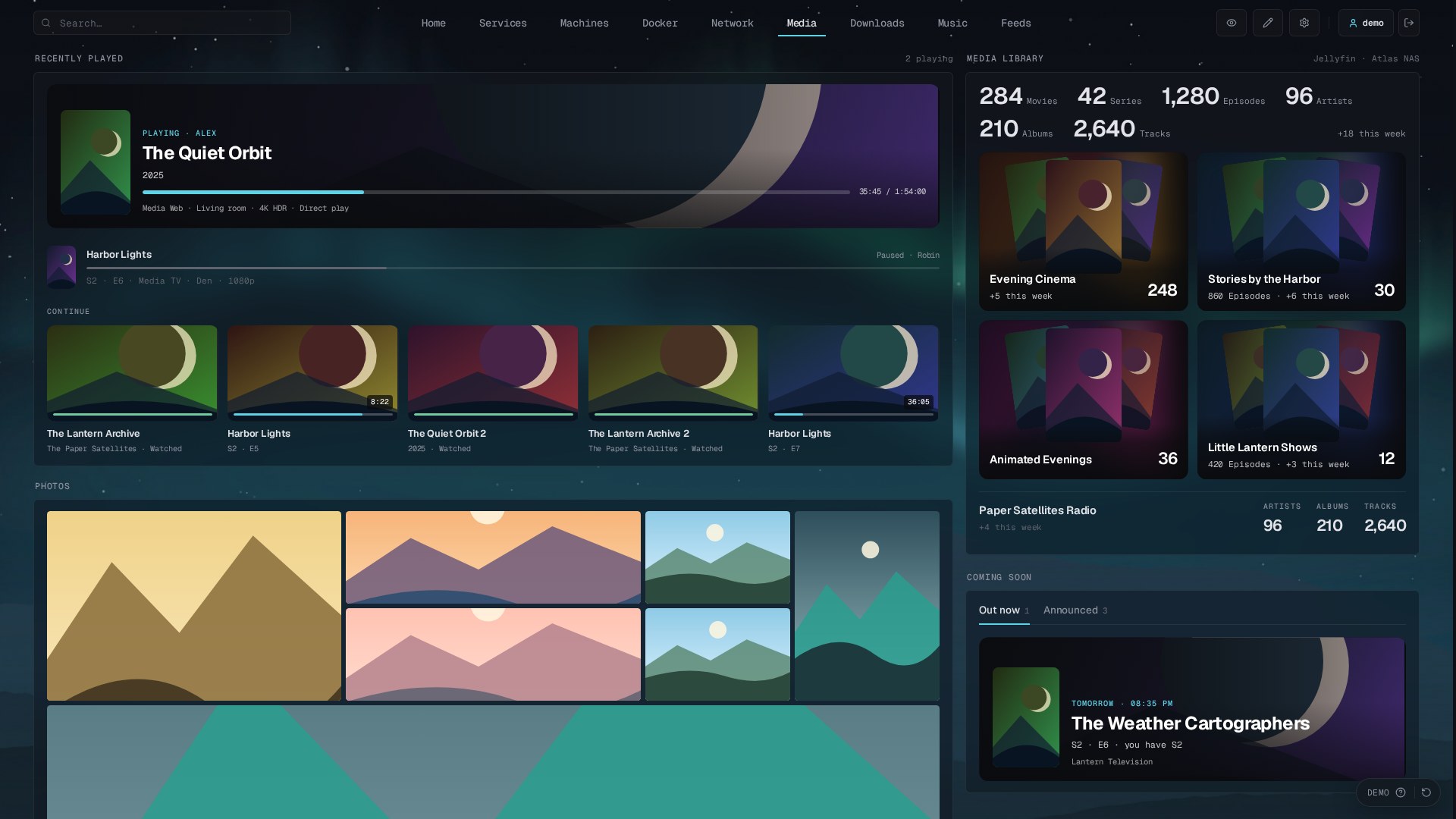
La bibliothèque 0.3.9 contient 58 types de widgets sélectionnables, sur 61 types enregistrés. Ajoutez-les à une page modifiable et configurez chaque instance avec des catégories, machines ou connexions existantes. Retirer un widget conserve sa source de données.
Dans la bibliothèque, cliquez sur plusieurs widgets pour les sélectionner, puis Ajouter : ils sont placés l’un après l’autre aux premières places libres.
Catalogue
| Groupe | Widgets | Guide |
|---|---|---|
| Services | Catégorie de services, Ports, Vue d’ensemble | Services |
| Système | Appareils, Appareil, Stockage, CPU, RAM, GPU, Températures, Charge, Réseau, Onduleur, Syncthing | Appareils, Onduleur, Syncthing |
| Docker | Conteneurs Docker, Actions Docker, Hôtes Docker, Liste des conteneurs, Explorateur Docker, Mises à jour des conteneurs | Docker, Mises à jour |
| Réseau | Graphe réseau, VPN Tailscale, Outils réseau, Topologie réseau, Blocage publicitaire (DNS), VPN, Débit internet, Disponibilité | Réseau, Tailscale, DNS, Gluetun, Speedtest Tracker, Uptime Kuma |
| Médias | Lus récemment, Ajouts récents, Médiathèque, À venir, Demandes, Lecture | Médias, À venir, Seerr, Lecture |
| Téléchargements | File de téléchargement, Téléchargements, Indexeurs, État *arr | Téléchargements |
| Musique | À l’écoute, Activité musicale, Bibliothèque musicale, Les plus écoutés, Listes de lecture | Musique |
| Contenu | Flux d’actualités, Marchés, Citations, Photos, Statistiques de photothèque, Favoris, API personnalisée, Page web, Notifications | Flux, Marchés, Citations, Photos, Favoris, API personnalisée, Page web, Notifications |
| Gadgets | Horloge, Calendrier, Météo, Notes, Tâches, Compte à rebours | Cette page, Calendrier, Météo, Notes et outils |
Les types internes device-chart et spacer ne sont pas sélectionnables dans la bibliothèque. docker-summary reste interne pour les dispositions plus anciennes contenant encore l’ancien widget de compteurs. Les anciennes dispositions enregistrées restent compatibles. Pour un widget vide, vérifiez d’abord la ressource et l’intégration choisies. Consultez les sources de monitoring, Docker, les pages et les intégrations. Saisissez les identifiants uniquement dans les champs de connexion prévus, jamais dans les titres, liens ou CSS.
Toutes les tailles
Chaque widget tient dans toutes les largeurs, de 3 colonnes (un quart de téléphone) à la page entière, et se réorganise quand il est étroit : les colonnes secondaires passent sous le titre ou s’effacent, les chiffres passent à la ligne au lieu de se chevaucher. L’explorateur Docker, la topologie réseau et la page web commencent à 6 ou 12 colonnes, car ils n’ont pas de sens plus petits. L’horloge et la météo peuvent avoir leur propre style par widget, ou suivre Paramètres → Widgets. L’horloge peut aussi être alignée à gauche, au centre ou à droite.
Où se trouvent les réglages
- Réglages → Intégrations réunit les connexions aux services : sources de monitoring, hôtes Docker, Tailscale/Headscale, Pi-hole et AdGuard Home.
- Réglages → Widgets réunit ce qu’un type de widget partage : flux, valeurs suivies, citations, villes de la météo, adresse du calendrier.
- Le crayon d’un widget, en mode édition de page, règle seulement l’apparence de ce widget et les éléments enregistrés qu’il affiche. Sa fenêtre renvoie vers la page de réglages correspondante.
Un widget pas encore configuré indique ce qu’il lui faut et propose un seul bouton vers le bon endroit. Les widgets de contenu s’adaptent jusqu’à la plus petite largeur ; cartes et tuiles s’affichent page par page (ou sur une rangée qui défile) avec un nombre réglable par page. Voir flux d’actualités, marchés, citations, favoris, photos et Pi-hole, AdGuard Home et Technitium.
Horloge
Les paramètres dans Paramètres → Widgets → Horloge partagent un fuseau horaire et un style entre les widgets Horloge. Un fuseau vide utilise l’heure locale de chaque navigateur. Choisissez Défaut, Minimal, Accent ou Empilé.
Événements du calendrier
Les administrateurs peuvent cliquer sur un jour pour ajouter un événement, choisir sa date et son heure ou le définir sur toute la journée. Cliquez sur un événement dans la liste à venir ou la grille du mois pour ouvrir sa fiche, puis modifier son titre, sa description, sa date ou son heure, ou le supprimer après confirmation. Ces actions fonctionnent dans les widgets calendrier de toutes les pages. Annuler conserve l’événement ; un échec d’enregistrement ou de suppression affiche une erreur et laisse la fenêtre ouverte. Les événements ICS importés et les événements consultés sans accès administrateur restent en lecture seule.
Ordre des volumes de stockage
Le widget Stockage regroupe les volumes par hôte par défaut, y compris dans les widgets enregistrés avant cette option. Les hôtes suivent l’ordre des machines configurées ; leurs volumes sont classés par nom (par exemple, volume2 avant volume10). Passez en mode édition de la page et ouvrez les réglages du widget Stockage pour choisir Par hôte, Par remplissage ou Manuel. Par remplissage rétablit le classement global des volumes les plus pleins en premier. Enregistrez les réglages du widget, puis la page pour conserver le choix. Les couleurs du graphique restent associées aux hôtes quand l’ordre change. Cela modifie uniquement l’affichage ; les volumes et les connexions de monitoring ne sont pas modifiés.
Ordre manuel des métriques
En mode édition de la page, déplacez les petites poignées pour trier les relevés des widgets CPU, RAM, GPU, température, charge et réseau, dans les affichages valeur, barre et anneau proposés. Le widget d'une machine permet le même déplacement au sein de chaque groupe d'affichage. Au clavier : Espace saisit un relevé, les flèches le déplacent, Espace le dépose et Échap annule. Enregistrez la page pour conserver l'ordre ; annuler l'édition rétablit l'ordre précédent. Chaque widget conserve son propre ordre sans modifier la liste partagée des machines.
Pour Stockage, choisissez Manuel dans l'ordre des volumes pour afficher les poignées. Par hôte et Par remplissage désactivent le déplacement. Revenir à Manuel restaure son ordre enregistré ; les relevés temporairement absents conservent leur place, les nouveaux suivent les autres. Les graphiques gardent un ordre automatique et n'ont pas de poignées.
Dans le widget Appareil unique, les poignées nommées déplacent aussi les groupes Anneau, Valeur, Barre et Graphique les uns au-dessus ou au-dessous des autres, sans convertir les métriques. Les graphiques se déplacent en un seul bloc avec leur historique et les commandes de période. Les petites poignées continuent de trier les métriques dans leur propre groupe. La disposition initiale est conservée tant qu’aucun groupe n’est déplacé. L’ordre des groupes est enregistré avec la page et restauré lorsqu’un groupe temporairement masqué réapparaît.
Les titres des métriques CPU/GPU identifient la mesure sans répéter une mention générique CPU ou GPU en dessous. Dans le widget de température GPU, l’option Modèle du GPU affiche un modèle renseigné comme RTX 4070 ; plusieurs GPU conservent des libellés distincts même si cette ligne supplémentaire est masquée.
En affichage barre, les widgets Appareil et Métriques gardent le nom à gauche et toutes les statistiques à droite. Ils restent sur une ligne si la place le permet et se replient seulement si nécessaire, sans écraser le libellé ni tronquer la valeur.