
Erster Start
Initiale Verbindung, Kontosicherheit und Grundkonfiguration.
1. Container-Status prüfen
docker compose ps
docker compose logs nasdash
Warten Sie auf den Status healthy und öffnen Sie http://192.0.2.10:2504 im privaten Netzwerk; ersetzen Sie die Beispieladresse. Neuinstallationen beginnen mit securityMode: private und setupPending: true, ohne Beispielgeräte, Dienste oder Docker-Host und mit einer Startseite mit einer Uhr und einem Wetter-Widget. Bestehende Installationen behalten ihre Einstellungen und durchlaufen den neuen Leitfaden nicht.
2. Einrichtungscode eingeben
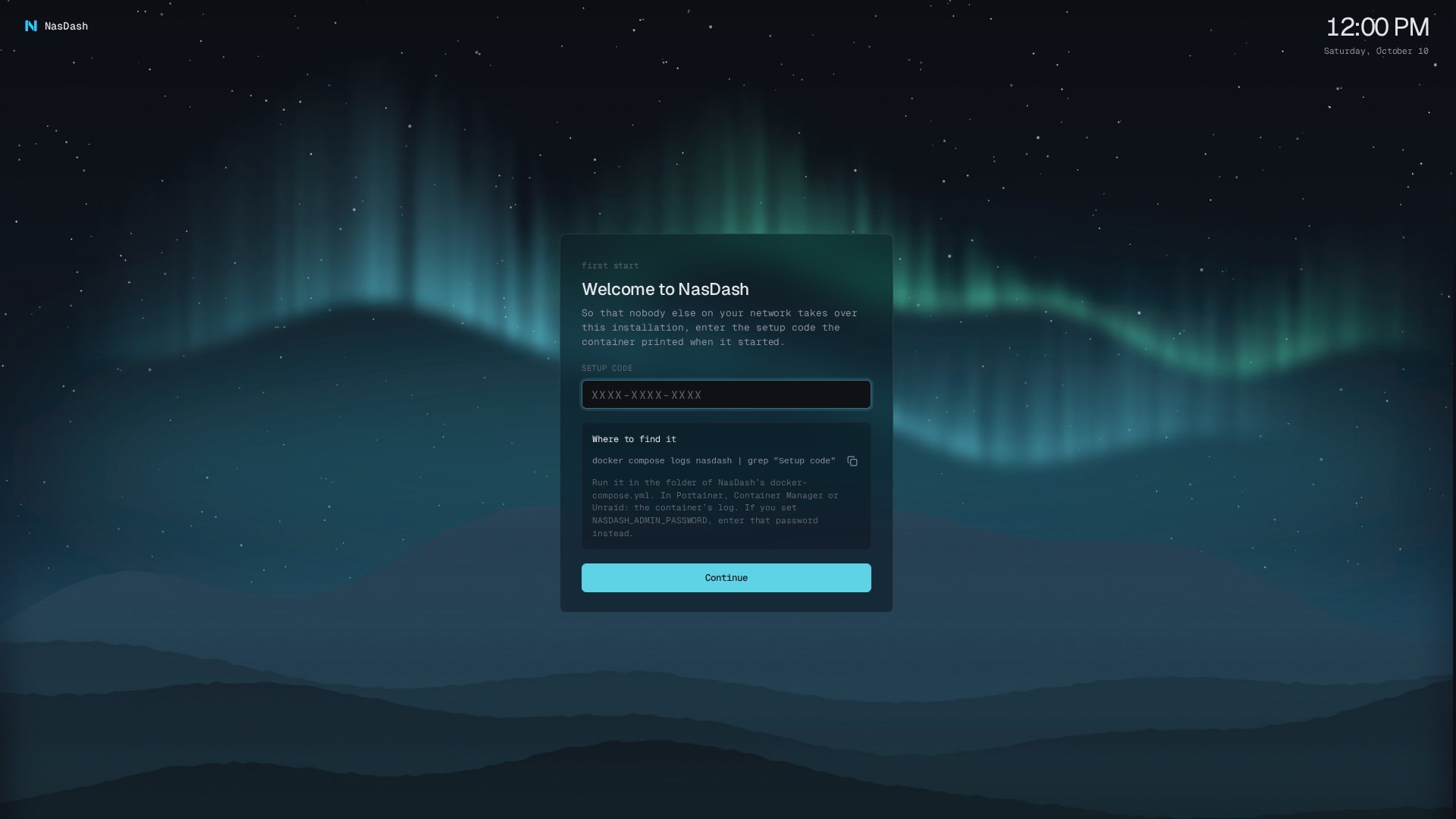
Der Anmeldebildschirm beim ersten Start fragt nach dem einmalig im Containerprotokoll angezeigten Code: Setup code: XXXX-XXXX-XXXX. Er ist das erste Passwort für admin; standardmäßig wird kein Konto viewer erstellt. Falls Sie NASDASH_ADMIN_PASSWORD gesetzt haben, geben Sie dieses Passwort ein. Nach der Anmeldung öffnet NasDash /setup.
3. Dem Leitfaden mit fünf Schritten folgen
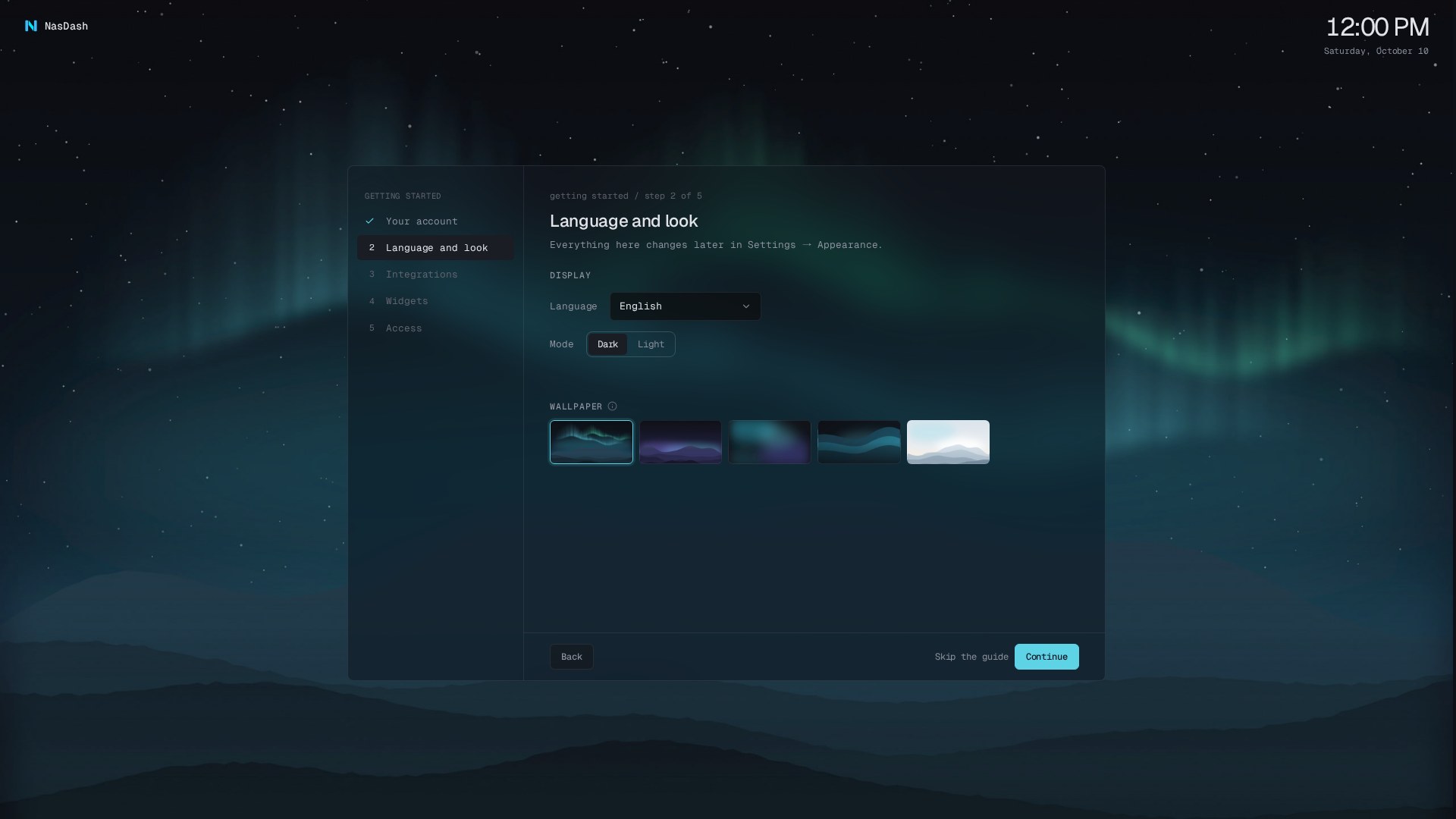
Der Administratorleitfaden umfasst fünf Schritte:
- Konto: Wählen und bestätigen Sie ein neues Passwort für
adminmit mindestens 12 Zeichen. - Sprache und Aussehen: Wählen Sie Sprache, hellen oder dunklen Modus und ein mitgeliefertes Hintergrundbild.
- Integrationen: Verbinden Sie Ihre Maschinen und Dienste; Docker ist optional.
- Widgets für die Startseite: Beginnen Sie mit den vorhandenen Widgets und Vorschlägen zu Ihren Integrationen. Wählen Sie ein aufgeführtes Widget ab, um es beim Fortfahren zu entfernen.
- Zugriff: Lassen Sie die Instanz privat oder öffnen Sie sie zum anonymen Lesen.
Ab Schritt 2 beendet Leitfaden überspringen den Leitfaden und behält gespeicherte Auswahlen bei; weitere Einstellungen lassen sich später ändern. Abschließen oder Überspringen löscht den ausstehenden Einrichtungsstatus über /api/setup. Der öffentliche Modus erstellt bei Bedarf viewer, zunächst mit Zugriff auf alle Seiten und Widgets. Anonyme Besucher verwenden dessen Berechtigungen. Beschränken Sie diese unter Einstellungen → Benutzer und Zugriff. Das zufällige Passwort wird nie angezeigt; setzen Sie dort nur eines, wenn sich jemand als viewer anmelden soll.
Dashboard-Tour
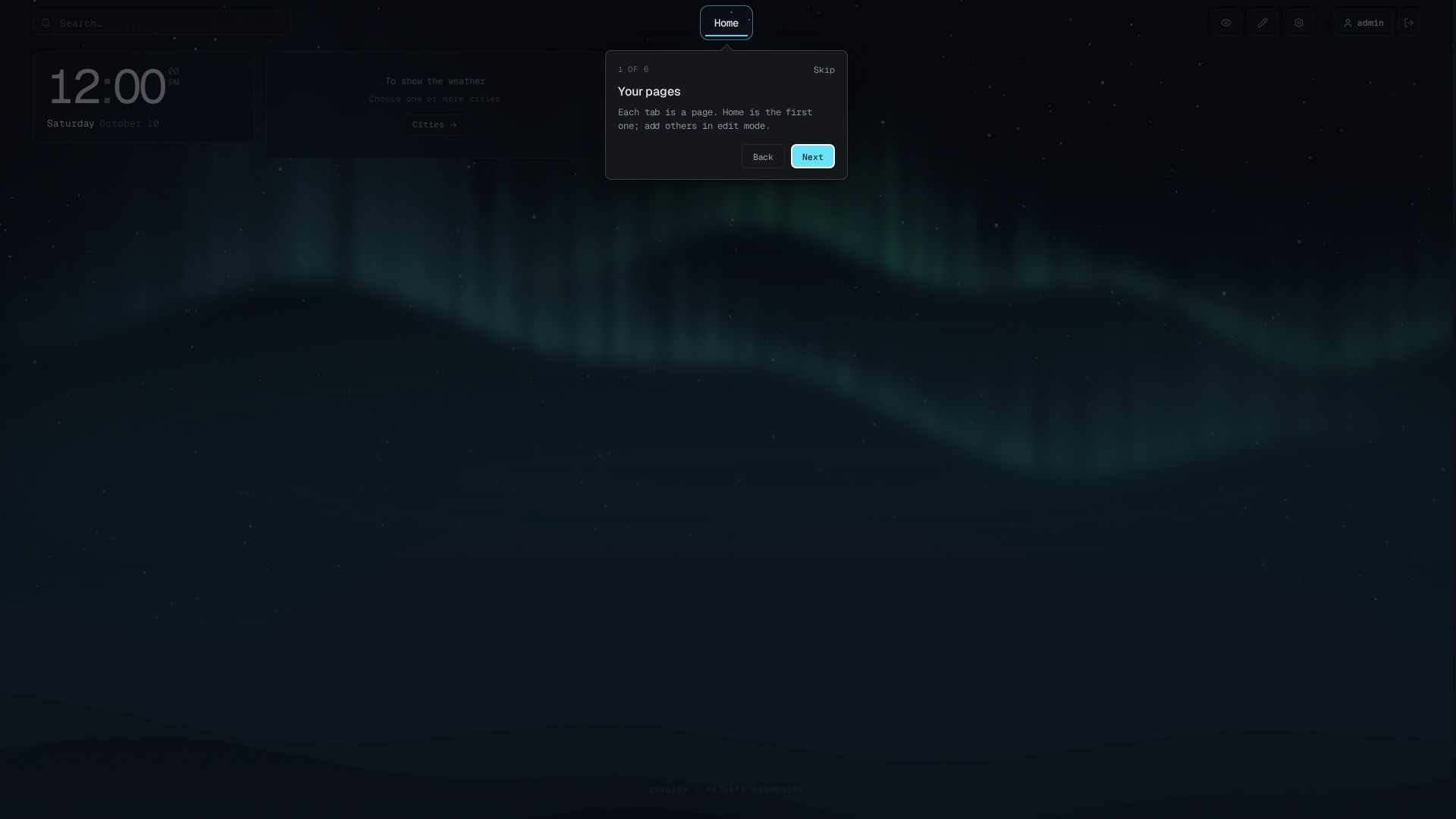
Nach dem Abschließen oder Überspringen des Leitfadens beginnt eine kurze Dashboard-Tour. Die Seite wird abgedunkelt, während eine Schaltfläche oder ein Widget beleuchtet bleibt. Sprechblasen erklären Seiten, Widgets, den Bearbeitungsmodus, Widget hinzufügen in der Bearbeitungsleiste, die Einstellungen und das Ausblenden sensibler Informationen. Auf dem Smartphone werden die Schaltflächen im Menü in einem einzigen Menü-Schritt zusammengefasst. Überspringen schließt die Tour vor der letzten Sprechblase; diese bietet Verstanden. Starten Sie die Tour erneut unter Einstellungen → Hilfe → Tour erneut ansehen.
4. Docker konfigurieren (optional)
Wählen Sie Ihre Verbindung unter Einstellungen → Integrationen. Die folgende Adresse gilt erst nach Aktivierung des optionalen lokalen Proxys.
Die Docker-Verwaltung ist optional. Wählen Sie Portainer, Dockhand, eine Docker-kompatible HTTP(S)-API oder einen Unix-Socket. Der lokale Socket-Proxy ist eine Möglichkeit; Portainer und Dockhand benötigen ihn nicht. Siehe Docker-Verbindungen.
Der Standardbefehl startet nur NasDash. Führen Sie für den optionalen lokalen Proxy den folgenden Befehl aus und wählen Sie unter Einstellungen → Integrationen → Docker die Option Adresse. Tragen Sie docker-proxy als Host und 2375 als Port ein; daraus entsteht http://docker-proxy:2375. Aktivieren Sie das Profil auch beim erneuten Erstellen und behalten Sie die vorhandene Dateneinbindung bei.
docker compose --profile docker-proxy up -dName Local Docker
Docker address / host docker-proxy
Docker API port 2375Wenn NasDash und der Proxy nicht dasselbe Compose-Netzwerk teilen, funktioniert dieser Name nicht. Verwenden Sie in diesem Fall das entsprechende Szenario in Remote Docker Hosts.
5. Die Startseite gestalten
Die Startseite beginnt mit einer Uhr und einem Wetter-Widget, auch wenn Sie die Widget-Auswahl überspringen. Aktivieren Sie den Bearbeitungsmodus und klicken Sie dann in der Bearbeitungsleiste auf Widget hinzufügen, um die Bibliothek zu öffnen und weitere Widgets hinzuzufügen. Richten Sie die Quellen jedes Widgets nach Bedarf ein.
Auf einer leeren Seite sehen Administratoren einen gestrichelt umrandeten Platzhalter Widget hinzufügen. Ein Klick aktiviert den Bearbeitungsmodus und öffnet die Widget-Bibliothek. Andere Benutzer sehen eine einzelne Textzeile, die angibt, dass es noch nichts zu sehen gibt.
Das anfängliche Aussehen verwendet /wallpapers/nasdash-aurora.jpg, eine Kartendeckkraft von 60 %, eine Oberflächenunschärfe von 24 px, einen Hintergrundschleier von 15 % und Lucide-Symbole. Passen Sie es unter Einstellungen → Erscheinungsbild an; siehe Anpassung. Es gibt keine Beispielinfrastruktur zu entfernen.
6. Referenzsicherung erstellen
Sichern Sie den funktionalen Zustand, bevor Sie Tailscale-, Proxmox- oder Glances-Geheimnisse hinzufügen. So erhalten Sie einen sauberen Rollback-Punkt.
Fehlender Einrichtungscode oder verlorener Zugang
Der Einrichtungscode erscheint einmalig, nachdem der Hash des Administratorpassworts gespeichert wurde und bevor der Server bereit ist. Prüfen Sie die vollständigen Startprotokolle einschließlich Warnungen/stderr. Neustart oder Neubau gibt keinen neuen Code aus. War NASDASH_ADMIN_PASSWORD bei der Kontoerstellung gesetzt, verwenden Sie dieses erste Passwort.
docker compose logs nasdashEine Änderung von NASDASH_ADMIN_PASSWORD setzt ein bestehendes Konto niemals zurück. Löschen Sie niemals Daten, um den Zugang wiederherzustellen. Sichern Sie alle Daten, stoppen Sie NasDash und führen Sie die Offline-Wiederherstellung mit demselben Daten-Mount und derselben UID/GID aus. Vergessen? auf dem regulären Anmeldebildschirm zeigt denselben Wiederherstellungsbefehl:
docker compose stop nasdash && docker compose run --rm --no-deps --entrypoint node nasdash scripts/reset-password.mjs admin && docker compose up -d nasdashGeben Sie ein neues Passwort mit mindestens 12 Zeichen ein und bestätigen Sie es; die Eingabe bleibt verborgen. Das Werkzeug erhält andere Konten, Berechtigungen, Schlüssel und Integrationen und widerruft alte Sitzungen des gewählten Kontos. Verwenden Sie denselben Mount und dieselbe UID/GID. Nutzen Sie auf Synology bei Bedarf ein SSH-Terminal. Beheben Sie Fehler vor dem Neustart. Das Werkzeug ist ab Version 0.2.2 verfügbar; das unveränderliche Image 0.2.1 enthält dieses Werkzeug nicht.
Installationsfeedback teilen
Nutzen Sie die GitHub-Issue-Auswahl: User feedback für Erfahrungen, Bug report für Probleme und Feature request für Vorschläge. Geben Sie Versionen und bereinigte Einstellungen an. Entfernen Sie Einrichtungscodes, Passwortzeilen, Schlüssel, Tokens und private Infrastrukturdaten.
Das Wiederherstellungswerkzeug lehnt Passwortargumente ab. Führen Sie für Automatisierung eine Zeile über Standardeingabe aus Ihrer Geheimnisverwaltung zu; schreiben Sie keine Passwörter in Shell-Verlauf oder Logs.