
Netzwerk und Topologie
Geräte, Gruppen, Verbindungen, IPs und Ports kartieren.
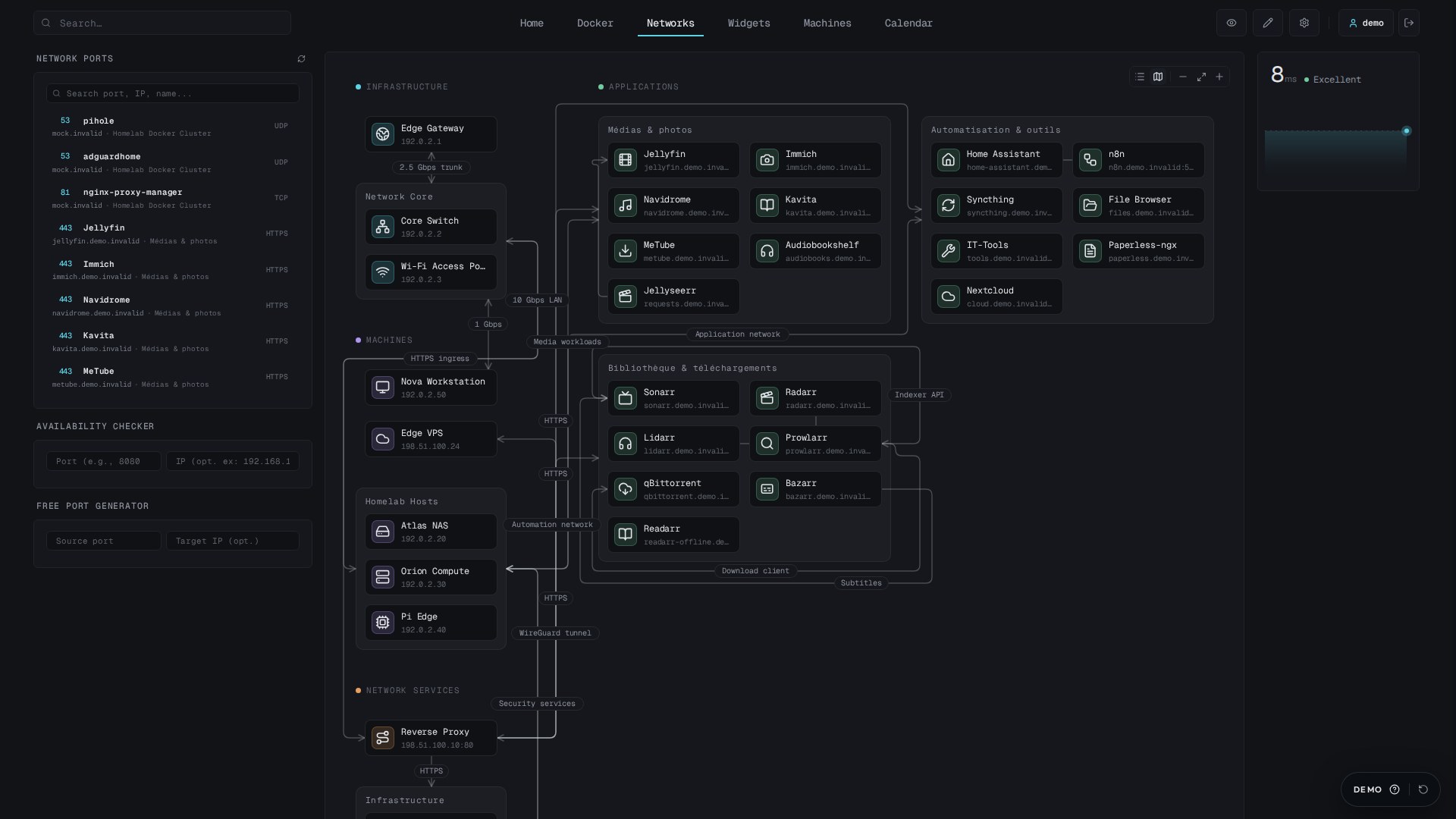
Die Netzwerkansicht ermöglicht es Ihnen, eine manuelle Topologie zu zeichnen: Knoten, Gruppen und Verbindungen. Ein Knoten kann einen Namen, einen Typ, ein Icon, eine IP-Adresse, eine Liste von Ports und einen Link zu einem überwachten Gerät enthalten.
Im gesamten Dashboard ist nur ein Netzwerktopologie-Widget erlaubt. Entfernen Sie seine bisherige Platzierung, bevor Sie es auf einer anderen Seite hinzufügen.
Diese Karte dient als interaktive Dokumentation; sie ersetzt keinen automatisierten Inventarprozess oder einen Sicherheits-Scanner. Bevor Sie NasDash veröffentlichen, stellen Sie sicher, dass autorisierte Leser die dokumentierten Adressen und Ports tatsächlich einsehen können.
Die Karte bearbeiten
Im Bearbeitungsmodus der Seite zeigt die Karte oben links ihre eigenen Werkzeuge: Knoten, Gruppe, Verbinden (ausgehend von zwei Knoten) und Erzeugen. Sie können die Karte jederzeit von Hand zeichnen. Erzeugen entwirft Knoten und Gruppen aus Ihren gespeicherten Diensten und den unter Einstellungen → Integrationen verbundenen Maschinen; dafür ist mindestens ein Dienst oder eine Maschine erforderlich. Das Ergebnis ist eine Annäherung: Verbindungen zwischen Maschinen werden aus den Adressen abgeleitet und müssen gegebenenfalls korrigiert werden.
Best Practices für die Strukturierung
- Eine Gruppe pro Vertrauenszone oder Standort;
- Ein Knoten pro Maschine oder Netzwerkgerät;
- Eine Verbindung pro relevante Abhängigkeit;
- Ports nur, wenn sie diagnostischen oder betrieblichen Zwecken dienen.
Die Topologie wird aus Antworten entfernt, die an Leser gerichtet sind, die keinen Zugriff darauf haben sollten.
Netzwerkwerkzeuge und Latenz
Netzwerkwerkzeuge listet bekannte Ports, prüft Konflikte für Adresse und Port und schlägt anhand dieses Inventars ungenutzte Ports vor. Es scannt das Netzwerk nicht; ein nicht gelisteter Port ist daher nicht sicher frei.
Netzwerkgraph zeigt die letzte Minute des Latenzverlaufs. Aktivieren Sie Mittelwert, Bereich, Jitter und Qualität unter Einstellungen → Widgets → Netzwerkgraph. Höhere Latenz bedeutet langsamere Antworten; Jitter beschreibt die Schwankung zwischen aufeinanderfolgenden Messungen. Diese Werte messen keine Bandbreite.