
Anpassung
Titel, Theme, heller oder dunkler Modus, Dock, Logos und erweitertes CSS.
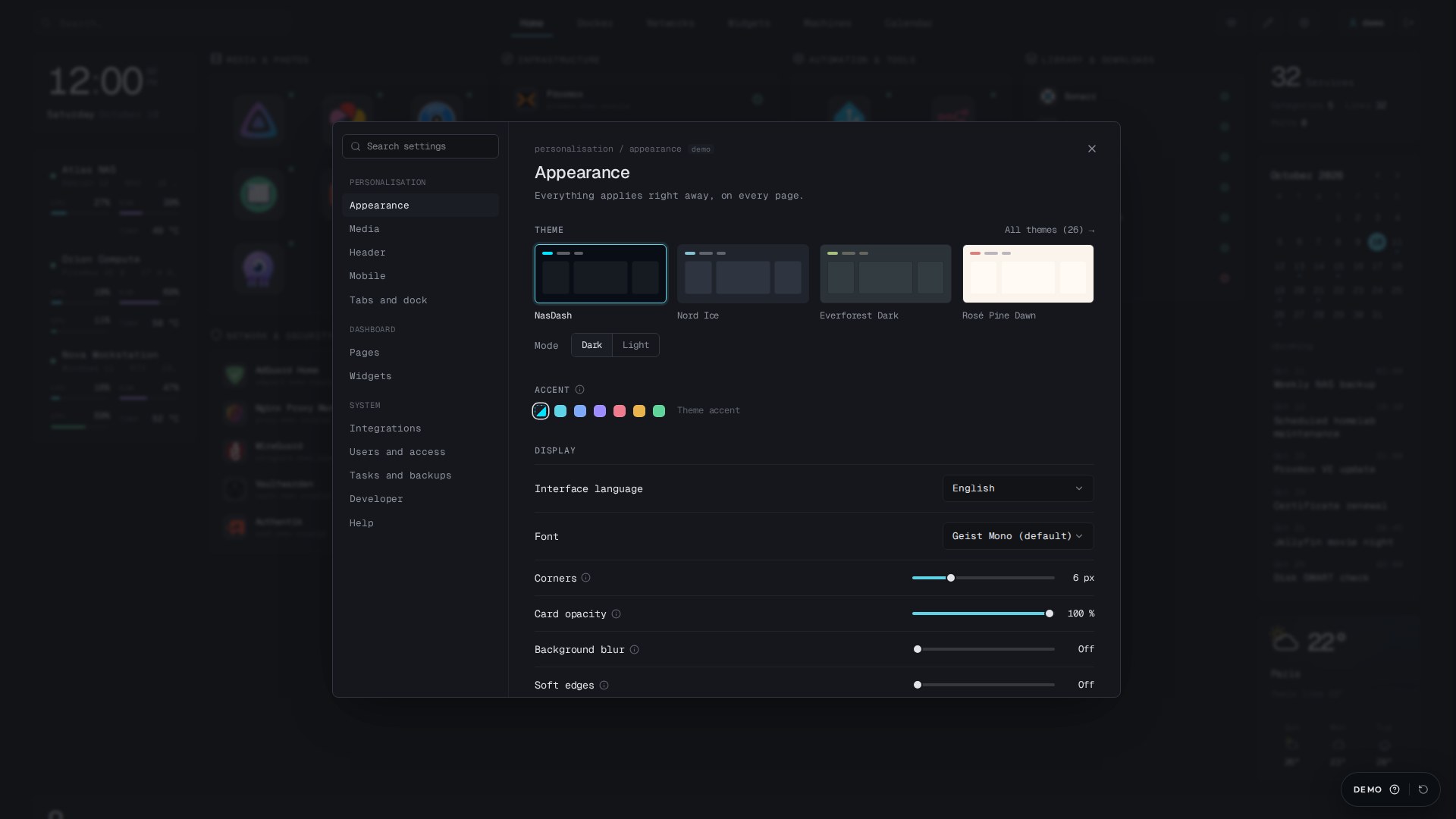
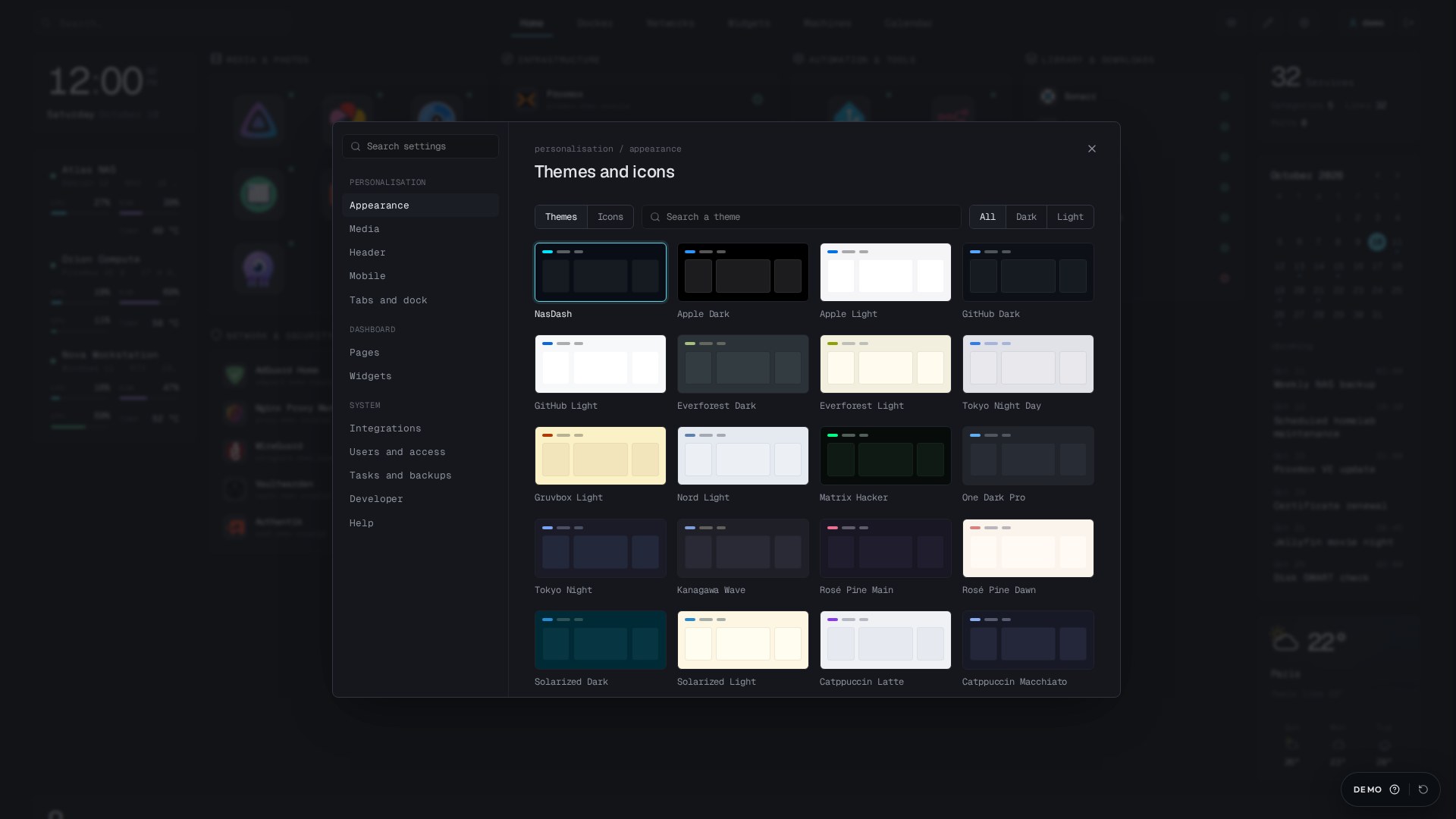
Die visuellen Einstellungen umfassen den Dashboard-Titel, das Theme, den hellen oder dunklen Modus, die Tab-Organisation, das Dock und die Kartenanzeige.
Einstellungen → Darstellung bietet Akzentfarbe, Oberflächenunschärfe, weiche Kanten, Umrisse sowie Widget- und Kategorietitel. Kategorietitel können oberhalb oder innerhalb der Kategorie stehen. Nutzen Sie diese Einstellungen vor eigenen CSS-Regeln.
Beginnen Sie mit den Interface-Optionen. Halten Sie benutzerdefiniertes CSS für Anforderungen zurück, die das Theme nicht abdeckt: Es ist leistungsfähiger, erfordert aber bei jedem Update Wartung.
Für eine vollständige Identität:
- legen Sie den Titel unter Einstellungen → Kopfzeile fest;
NEXT_PUBLIC_DASHBOARD_TITLEist nur ein Fallback beim Build ohne gespeicherten Titel; eine Änderung zur Laufzeit benennt ein fertiges Image nicht um; - wählen Sie Thema und Modus in den Einstellungen;
- laden Sie die Dienstlogos hoch;
- ergänzen Sie erst danach dokumentiertes CSS.
Entwickler haben Zugriff auf den Benutzerdefiniertes CSS-Guide und anpassungsfertige Rezepte sowie auf den ?safe-css=1-Wiederherstellungsmodus.
Sprache der Oberfläche
NasDash pflegt Englisch, Französisch, Spanisch, Deutsch und Italienisch. Wähle die Sprache unter Einstellungen → Erscheinungsbild. Bei einer selbst gehosteten Installation wird die Auswahl in der Serverkonfiguration für die gesamte Instanz gespeichert. Die öffentliche Demo speichert Änderungen in ihrer isolierten temporären Sitzung und akzeptiert einen expliziten Link mit ?lang=it für Italienisch. Die Sprachauswahl der Website und der Dokumentation behält die gewählte Sprache beim Öffnen der anderen NasDash-Projekte bei.
Hintergrundbild und anfängliches Aussehen
Neuinstallationen verwenden /wallpapers/nasdash-aurora.jpg, eine Kartendeckkraft von 60 %, eine Oberflächenunschärfe von 24 px, einen Hintergrundschleier von 15 % und Lucide-Symbole. Bestehende Installationen behalten ihre Darstellungseinstellungen.
Wählen Sie unter Einstellungen → Erscheinungsbild → Hintergrundbild oder im Einrichtungsleitfaden eines von fünf für NasDash gezeichneten Hintergrundbildern: Polarlicht, Abenddämmerung, Nebel, Wellen und Morgendämmerung. Die Dateien sind public/wallpapers/nasdash-aurora.jpg (Standard), public/wallpapers/nasdash-dusk.jpg, public/wallpapers/nasdash-mist.jpg, public/wallpapers/nasdash-waves.jpg und public/wallpapers/nasdash-dawn.jpg. Sie werden mit scripts/generate-wallpapers.mjs erzeugt und unter der Projektlizenz verteilt.
Einstellungen → Erscheinungsbild → Schleier über dem Hintergrund (wallpaperDim) bietet einen Schieberegler von 0 bis 60 %. Er dunkelt das Hintergrundbild im dunklen Modus ab und hellt es im hellen Modus auf, damit Widgets und Text hervortreten. Bei aktivierter Hintergrundunschärfe erhalten Oberflächen feine helle, durchscheinende Umrisse und eine höhere Sättigung, um die Farben des Hintergrundbilds zu bewahren.
Der Anmeldebildschirm und der Einrichtungsleitfaden verwenden die Einstellungen für den Glaseffekt des Dashboards: Kartendeckkraft, Oberflächenunschärfe, Hintergrundschleier und hellen oder dunklen Modus. Vor der Anmeldung stellt /api/setup die Glaswerte in glass zusammen mit Theme, Modus und Hintergrundbild bereit. Bei vollständig undurchsichtigen Karten verwendet der Anmeldebildschirm ersatzweise 60 % Deckkraft, bei deaktivierter Unschärfe einen Wert von 24 px.
Vor der Anmeldung sieht der Bildschirm wie das Dashboard aus: sein Theme und sein Hintergrundbild, oder der Hintergrund des Themes, wenn keines gewählt ist. Ein hochgeladenes Hintergrundbild wird allein über /api/setup/wallpaper ausgeliefert (das für Telefone mit ?screen=mobile); wer die Anmeldeseite öffnen kann, kann dieses Bild also sehen. Alle anderen Uploads bleiben hinter der Anmeldung. Während das Dashboard lädt, erscheint das Hintergrundbild des letzten Besuchs.