
Widgets
Katalog der verfügbaren Widgets und der erwarteten Datenquellen.
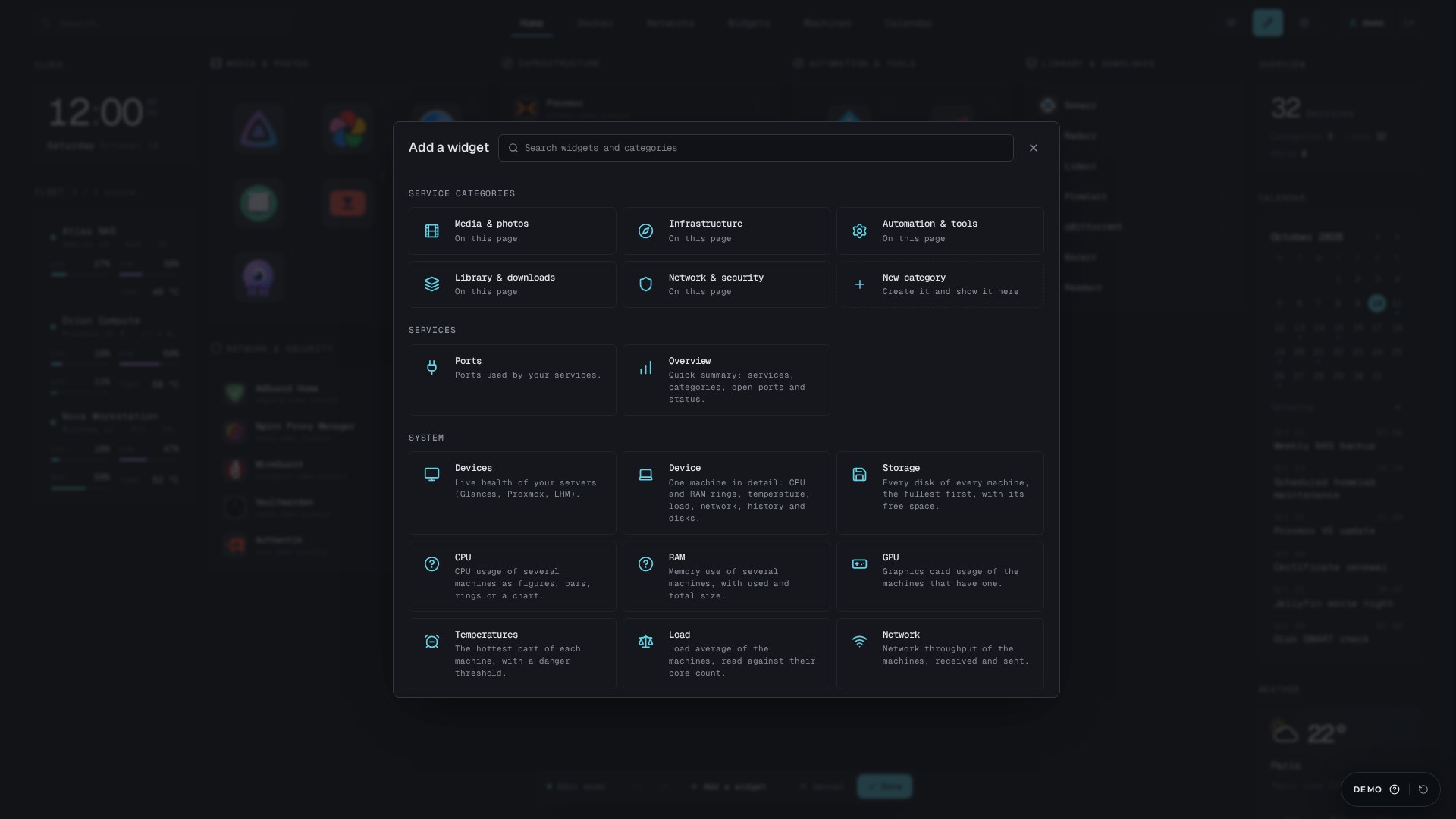
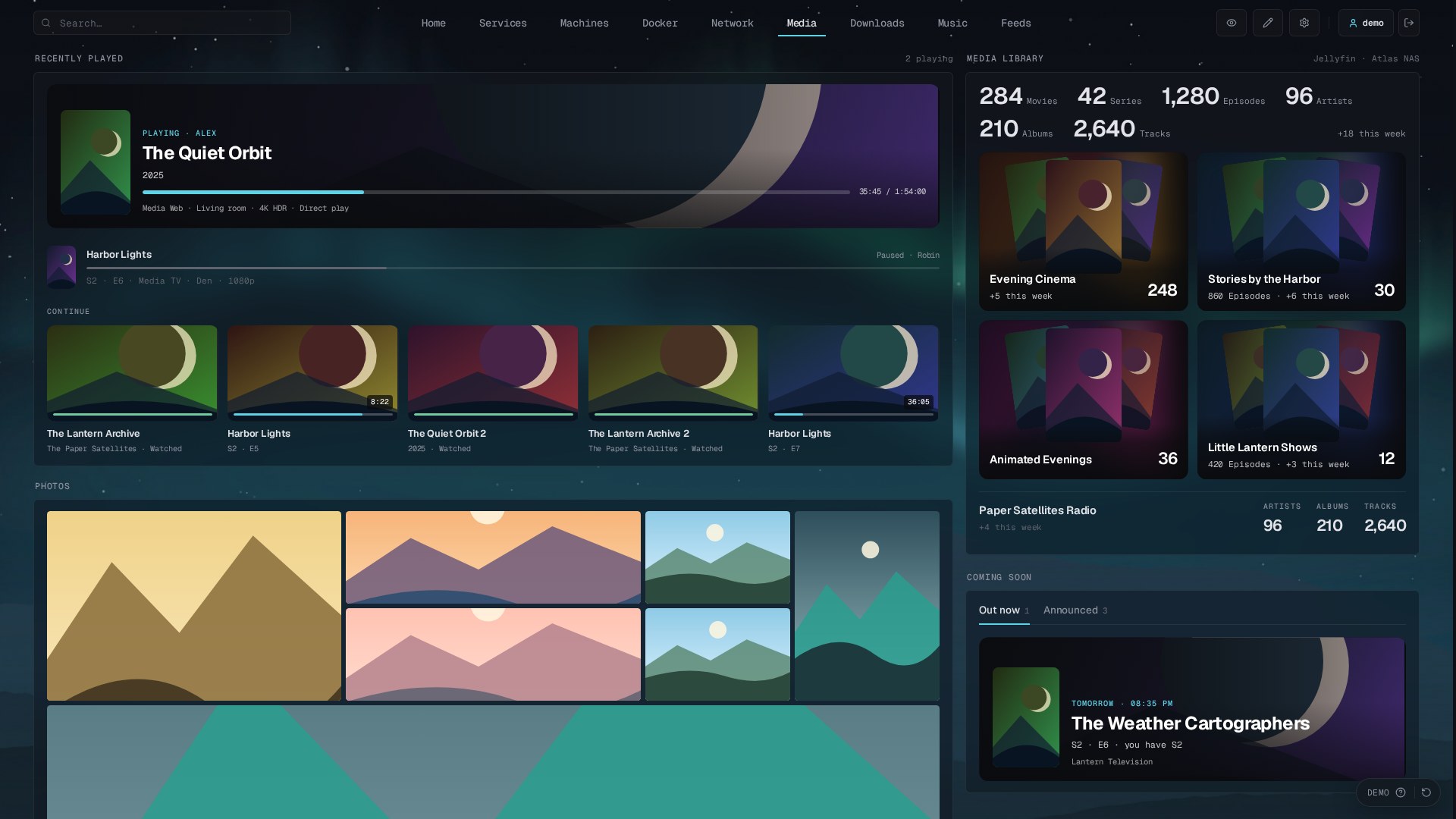
Die Bibliothek von 0.3.9 enthält 58 auswählbare Widget-Typen von 61 registrierten Typen. Fügen Sie sie auf bearbeitbaren Seiten hinzu und konfigurieren Sie jede Instanz mit vorhandenen Kategorien, Maschinen oder Verbindungen. Beim Entfernen bleibt die Datenquelle erhalten.
Klicken Sie in der Bibliothek auf mehrere Widgets, um sie auszuwählen, dann auf Hinzufügen: Sie werden nacheinander an den ersten freien Stellen platziert.
Katalog
| Gruppe | Widgets | Anleitung |
|---|---|---|
| Dienste | Dienstkategorie, Ports, Übersicht | Dienste |
| System | Geräte, Gerät, Speicher, CPU, RAM, GPU, Temperaturen, Last, Netzwerk, USV, Syncthing | Geräte, USV, Syncthing |
| Docker | Docker-Container, Docker-Aktionen, Docker-Hosts, Containerliste, Docker-Explorer, Container-Updates | Docker, Container-Updates |
| Netzwerk | Netzwerkgraph, Tailscale-VPN, Netzwerkwerkzeuge, Netzwerktopologie, Werbeblocker (DNS), VPN, Internetgeschwindigkeit, Verfügbarkeit | Netzwerk, Tailscale, DNS, Gluetun, Speedtest Tracker, Uptime Kuma |
| Medien | Zuletzt abgespielt, Zuletzt hinzugefügt, Medienbibliothek, Demnächst, Anfragen, Lesen | Medien, Demnächst, Seerr, Lesen |
| Downloads | Download-Warteschlange, Downloads, Indexer, *arr-Status | Downloads |
| Musik | Aktuelle Wiedergabe, Musikaktivität, Musikbibliothek, Meistgespielt, Wiedergabelisten | Musik |
| Inhalte | Nachrichtenfeeds, Märkte, Zitate, Fotos, Fotobibliotheksstatistik, Lesezeichen, Eigene API, Webseite, Benachrichtigungen | Feeds, Märkte, Zitate, Fotos, Lesezeichen, Eigene API, Webseite, Benachrichtigungen |
| Extras | Uhr, Kalender, Wetter, Notizen, Aufgaben, Countdown | Diese Seite, Kalender, Wetter, Notizen und Werkzeuge |
Die internen Typen device-chart und spacer sind nicht in der Bibliothek auswählbar. docker-summary bleibt intern für ältere Layouts, die noch das frühere Container-Zähler-Widget enthalten. Alte gespeicherte Layouts bleiben kompatibel. Prüfen Sie bei leeren Widgets zuerst Ressource und Integration. Siehe Monitoring-Quellen, Docker, Seiten und Integrationen. Zugangsdaten gehören ausschließlich in die vorgesehenen Verbindungsfelder, niemals in Titel, Links oder CSS.
Alle Größen
Jedes Widget passt in jede Breite, von 3 Spalten (ein Viertel eines Telefons) bis zur ganzen Seite, und ordnet sich kompakter an, wenn es schmal ist: Nebenspalten rücken unter den Titel oder entfallen, Zahlen brechen um, statt sich zu überlagern. Der Docker-Explorer, die Netzwerktopologie und die Webseite beginnen bei 6 oder 12 Spalten, da sie kleiner keinen Sinn ergeben. Uhr und Wetter können pro Widget einen eigenen Stil haben oder Einstellungen → Widgets folgen. Die Uhr lässt sich außerdem links, mittig oder rechts ausrichten.
Wo Sie Einstellungen finden
- Einstellungen → Integrationen enthält die Verbindungen zu Diensten: Monitoring-Quellen, Docker-Hosts, Tailscale/Headscale, Pi-hole und AdGuard Home.
- Einstellungen → Widgets enthält die gemeinsam genutzten Angaben eines Widget-Typs: Feeds, die Beobachtungsliste für Märkte, Zitate, Wetterorte und die Kalenderadresse.
- Der Stift eines Widgets im Bearbeitungsmodus der Seite legt nur dessen Aussehen und die angezeigten gespeicherten Einträge fest. Der Dialog verlinkt auf die passende Einstellungsseite.
Ein noch nicht eingerichtetes Widget nennt seine Voraussetzungen und bietet eine Schaltfläche zum passenden Ort. Inhalts-Widgets passen sich auch der schmalsten Breite an; Karten und Kacheln zeigen jeweils eine Seite (oder eine scrollbare Reihe), mit einstellbarer Anzahl pro Seite. Siehe Newsfeeds, Märkte, Zitate, Lesezeichen, Fotos und Pi-hole, AdGuard Home und Technitium.
Uhr
Die Einstellungen unter Einstellungen → Widgets → Uhr teilen Zeitzone und Stil zwischen Uhr-Widgets. Eine leere Zeitzone nutzt die Ortszeit des jeweiligen Browsers. Wählen Sie Standard, Minimal, Akzent oder Gestapelt.
Kalendertermine
Administratoren können auf einen Tag klicken, um einen Termin hinzuzufügen, Datum und Uhrzeit zu wählen oder ihn als ganztägig zu markieren. Ein Klick auf einen Termin in der Liste bevorstehender Termine oder im Monatsraster öffnet die Details. Dort lassen sich Titel, Beschreibung, Datum und Uhrzeit bearbeiten oder der Termin nach einer Bestätigung löschen. Diese Aktionen stehen in Kalender-Widgets auf jeder Seite zur Verfügung. Abbrechen lässt den Termin unverändert; bei einem Speicher- oder Löschfehler erscheint eine Fehlermeldung und der Dialog bleibt geöffnet. Importierte ICS-Termine und Termine ohne Administratorzugriff bleiben schreibgeschützt.
Reihenfolge der Speichervolumes
Das Speicher-Widget gruppiert Volumes standardmäßig nach Host, auch bei zuvor gespeicherten Widgets. Hosts folgen der Reihenfolge der konfigurierten Rechner; ihre Volumes werden nach Namen sortiert (zum Beispiel volume2 vor volume10). Öffnen Sie im Bearbeitungsmodus der Seite die Widget-Einstellungen und wählen Sie Nach Host, Nach Belegung oder Manuell. Nach Belegung stellt die globale Reihenfolge mit den vollsten Volumes zuerst wieder her. Speichern Sie die Widget-Einstellungen und anschließend die Seite. Diagrammfarben bleiben beim Wechsel der Reihenfolge jedem Host zugeordnet. Nur die Darstellung ändert sich; Volumes und Monitoring-Verbindungen bleiben unverändert.
Manuelle Messwertreihenfolge
Ziehen Sie im Bearbeitungsmodus der Seite die kleinen Griffe, um Messwerte in CPU-, RAM-, GPU-, Temperatur-, Last- und Netzwerk-Widgets in den angebotenen Zahlen-, Balken- und Ringdarstellungen zu sortieren. Beim Widget einer einzelnen Maschine funktioniert dies innerhalb jeder Darstellungsgruppe. Tastatur: Leertaste zum Aufnehmen, Pfeiltasten zum Bewegen, Leertaste zum Ablegen, Escape zum Abbrechen. Speichern Sie die Seite, um die Reihenfolge zu behalten; Abbrechen der Bearbeitung stellt die vorherige wieder her. Jedes Widget behält seine eigene Reihenfolge, ohne die gemeinsame Rechnerliste zu ändern.
Wählen Sie für Speicher Manuell bei der Volumereihenfolge, um die Griffe anzuzeigen. Nach Host und Nach Belegung deaktivieren das Ziehen. Die Rückkehr zu Manuell stellt die gespeicherte Reihenfolge wieder her; vorübergehend fehlende Messwerte behalten ihren Platz, neue folgen den vorhandenen. Diagramme behalten eine automatische Reihenfolge und haben keine Griffe.
Im Widget einer einzelnen Maschine verschieben die benannten Griffe auch die Blöcke Ring, Zahl, Balken und Diagramm nach oben oder unten, ohne Messwerte umzuwandeln. Diagramme bewegen sich als Block mit Verlauf und Zeitraumsteuerung. Messwertgriffe sortieren weiterhin innerhalb ihrer Darstellungsgruppe. Die ursprüngliche Anordnung bleibt bis zum ersten Verschieben einer Gruppe erhalten. Die Gruppenreihenfolge wird mit der Seite gespeichert und beim Wiedererscheinen einer vorübergehend ausgeblendeten Gruppe wiederhergestellt.
CPU/GPU-Metriktitel benennen den Messwert ohne eine zusätzliche allgemeine CPU- oder GPU-Zeile. Im GPU-Temperatur-Widget zeigt die Option GPU-Modell ein gemeldetes Modell wie RTX 4070; mehrere GPUs behalten unterschiedliche Beschriftungen, auch wenn diese Zusatzzeile verborgen wird.
In der Balkenansicht bleibt der Name links und alle Statistiken rechts. Geräte- und Metrik-Widgets nutzen eine Zeile, wenn der Platz reicht, und umbrechen nur bei Bedarf. Beschriftungen bleiben lesbar und Werte vollständig.