
Docker-Ansicht
Hosts, Container, Protokolle, Images, Volumes und verfügbare Aktionen.
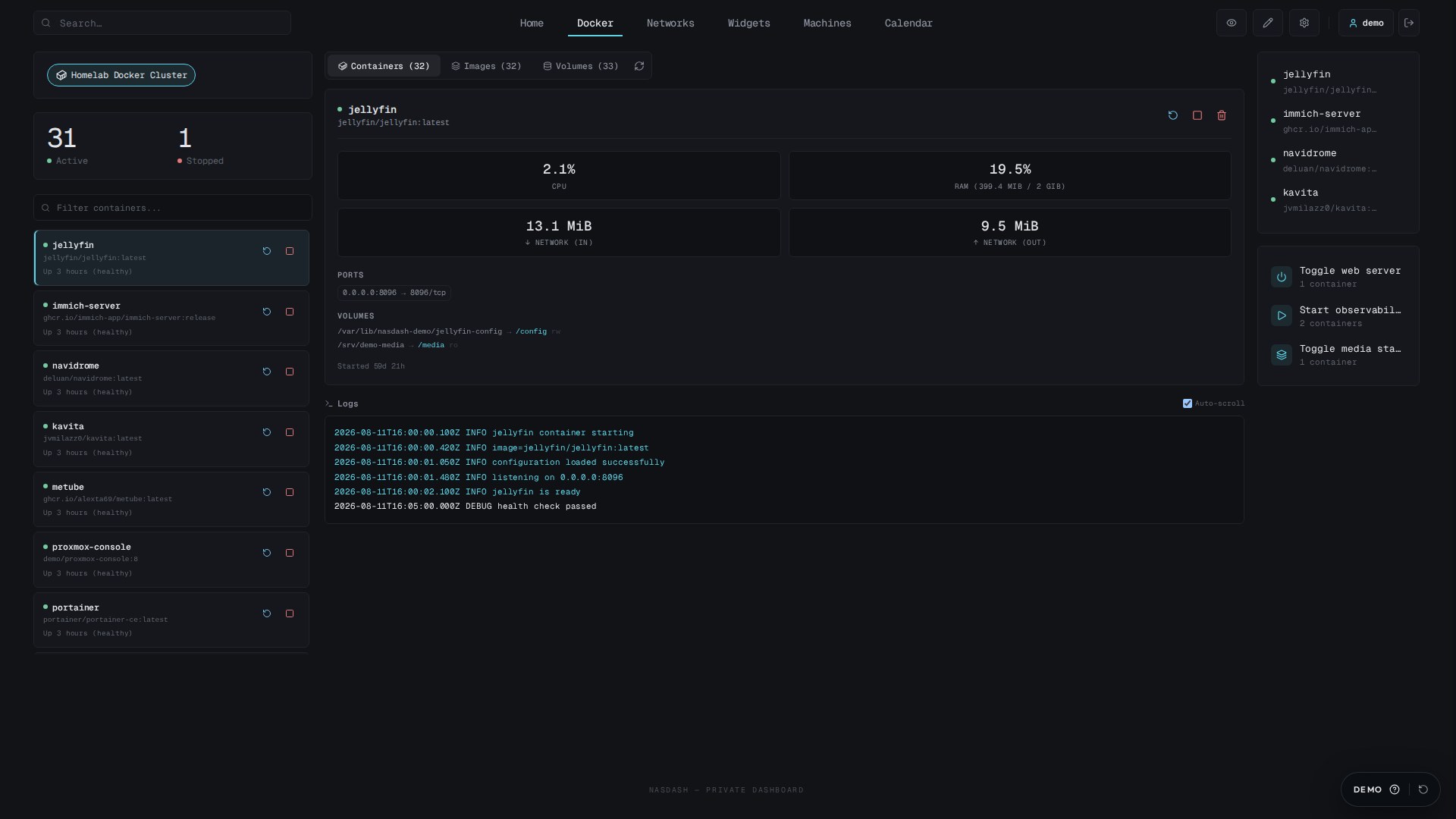
Konfigurieren Sie Hosts unter Einstellungen → Integrationen. Alle Verbindungen sind optional. Wählen Sie passend zu Ihrer Installation; Portainer und Dockhand benötigen keinen Socket-Proxy. Docker-kompatible Podman-APIs werden ebenfalls unterstützt.
Verbindungsmöglichkeiten
| Verbindung | Felder | Zugriff |
|---|---|---|
| Portainer | Server-URL, Umgebungs-ID, eigener API-Schlüssel | Docker-API über die ausgewählte Umgebung |
| Dockhand | Server-URL, Umgebungs-ID, eigenes API-Token | Unterstützte Operationen für dessen API übersetzt |
| HTTP(S)-API | Erreichbare Engine- oder Proxy-URL | Von der API oder dem Proxy erlaubte Operationen |
| Unix-Socket | Absoluter Pfad des gemounteten Sockets | Breiter Engine-Zugriff ohne Proxy-Filter |
Portainer verwendet die numerische Umgebungs-/Endpoint-ID und einen API-Schlüssel für ein eigenes Konto. Dockhand verwendet seine Umgebungs-ID und ein API-Token. Geben Sie die Server-Stamm-URL ohne Umgebungsseite oder API-Pfad an; NasDash ergänzt den Pfad. Die ID steht in den Umgebungsdetails und ist nicht deren Anzeigename. NasDash verschlüsselt gespeicherte Zugangsdaten; ein unverändert maskierter Schlüssel bleibt erhalten. Teilen Sie keine Tokens in URLs oder Logs.
Der NasDash-Server kontaktiert den Anbieter. Speichern Sie den Host, wählen Sie ihn unter Docker-Hosts und prüfen Sie die Lade- oder Fehleranzeige; Docker-Verbindungen haben keine Testschaltfläche. Verwenden Sie für den lokalen Proxy die Prüfung aus dem Container in dessen Anleitung. Bevorzugen Sie ein vertrauenswürdiges Zertifikat; akzeptieren Sie selbstsignierte Zertifikate nur für Verbindungen unter Ihrer Kontrolle.
Widget Docker-Hosts
Administratoren können im Seitenbearbeitungsmodus einen Kurzbefehl für Docker-Aktionen hinzufügen oder bearbeiten. Benennen Sie die Aktion, wählen Sie Symbol und Vorgang und anschließend Container der gespeicherten Hosts; jedes Ziel behält seine Hostzuordnung. Speichern Sie die Aktion. Starten und Stoppen erfordern weiterhin Administratorzugriff und Anbieterrechte.
Das Widget Docker-Hosts zeigt unter den Host-Chips die Zähler laufender und gestoppter Container des ausgewählten Hosts an. Im Bearbeitungsmodus der Seite blendet die Schaltfläche # sie ein oder aus. Auf einer Seite, die noch das frühere Container-Zähler-Widget enthält, überlässt das Hosts-Widget die Zähler diesem Widget; im Bearbeitungsmodus bietet das alte Widget die Schaltfläche Dieses Widget entfernen an.
Im Bearbeitungsmodus der Seite hat jeder Host-Chip einen Stift zum Bearbeiten des Hosts (Name, Symbol, Verbindung und Adresse) und ein Kreuz zum Entfernen. Hosts verschieben Sie am Griff; mit der Tastatur drücken Sie die Leertaste, verwenden die Pfeiltasten und drücken erneut die Leertaste. Wenn Sie einen Portainer- oder Dockhand-Host bearbeiten, lassen Sie den API-Schlüssel leer, um den gespeicherten Schlüssel zu behalten. Ein neu hinzugefügter Host wird sofort ausgewählt; sein Chip zeigt einen Lade-Spinner, während seine Container geladen werden, und ein Warnsymbol, wenn der Host nicht erreichbar ist.
Container, Images und Volumes
Der Explorer zeigt Container, Details, verfügbare Statistiken und Logs sowie Images und Volumes der gewählten Umgebung. Portainer leitet die Docker-Engine-API weiter; Dockhand übersetzt unterstützte Endpoints. Anbieterversion, Schlüsselrechte und Umgebung müssen jede Operation erlauben. Eine verweigerte oder nicht unterstützte Operation ist ein Fehler und keine leere Engine. Ein erfolgreicher Verbindungstest garantiert keine Löschrechte.
Images zeigen verfügbare Tags, Digests, Labels oder ihre stabile Image-ID. Ein ungenutztes Image kann weiterhin Tags und Namen haben. Meldet die Engine keine Tags mehr, kennzeichnet NasDash es als ungetaggt und kann keinen gelöschten historischen Namen rekonstruieren. Die Nutzungsprüfung berücksichtigt auch gestoppte Container.
Änderungen benötigen einen Administrator und Berechtigungen des gewählten Anbieters. Die Einstellung für Start/Stopp-Schaltflächen in Widgets steuert die Darstellung und keine API-Autorisierung. Ein Socket-Proxy begrenzt zusätzlich erlaubte API-Methoden. Entfernen Sie keine angehängten Volumes oder referenzierten Images; prüfen Sie Name und Nutzung vor der Bestätigung. Sichern Sie Volume-Daten getrennt; eine Image-Liste ist keine Datensicherung. Siehe Zugriffsregeln.
Suchen Sie nach Namen, Tags, Image-ID oder verknüpften Containern. Filtern Sie nach Nutzung (oder Images ohne Tag), sortieren Sie nach Namen, Erstellungsdatum oder gemeldeter Größe und zeigen Sie 5, 10, 25 oder 50 Ressourcen pro Seite an. Standardmäßig erscheinen fünf Zeilen auf Mobilgeräten und zehn auf dem Desktop; eine ausdrücklich gewählte Seitengröße bleibt bei Änderungen der Fensterbreite erhalten. Das Kontrollkästchen für die Seitenauswahl steht im Tabellenkopf, auch auf Mobilgeräten. Die Nutzungszahlen stehen neben Aktualisieren und umbrechen bei Bedarf; unbenutzte Ressourcen sind rot markiert. Klappen Sie eine Zeile auf, um alle gemeldeten Tags, Digests, Mount-Pfade und Container zu lesen; fehlende Metadaten werden als nicht gemeldet angezeigt. Das gemeinsame Kontrollkästchen wählt nur unbenutzte Ressourcen der sichtbaren Seite aus. Die Auswahl bleibt beim Seitenwechsel erhalten, wird aber bei Änderung der Suche oder des Nutzungsfilters aufgehoben. Prüfen Sie alle Ziele im Bestätigungsdialog; nach einem Teilfehler werden nur fehlgeschlagene Ziele erneut gesendet. Schmale Widgets und Mobilgeräte ordnen dieselben Informationen untereinander an, ohne Aktionen auszublenden. Die Informationsblase neben dem Titel Images/Volumes erklärt, warum Ressourcen mit laufenden oder gestoppten Containern vor dem Löschen geschützt sind.
Optionaler lokaler Socket-Proxy
Der Proxy-Leitfaden erklärt begrenzte Endpoints und das private Docker-Netzwerk. Aktivieren Sie sein optionales Compose-Profil:
docker compose --profile docker-proxy up -dWählen Sie Adresse und füllen Sie beide Felder getrennt aus:
Host  docker-proxy
Port  2375
Der Standard-Compose-Befehl startet nur NasDash. Aktivieren Sie das Profil bei jeder Neuerstellung, wenn Ihre Verbindung den Proxy nutzt. POST=1 erlaubt Änderungen und DELETE=0 verhindert Löschungen; nutzen Sie POST=0 für einen schreibgeschützten Proxy. Veröffentlichen Sie niemals eine unauthentifizierte Docker-API. Für andere Rechner siehe entfernte Verbindungen.
Direkter Unix-Socket
Mounten Sie den Socket nur bei bewusst gewähltem direktem Engine-Zugriff in NasDash:
services:
  nasdash:
    volumes:
      - ./data:/app/data
      - /var/run/docker.sock:/var/run/docker.sock:ro
Behalten Sie den Datenmount; verwenden Sie den passenden Socket-Pfad und gewähren Sie dem Laufzeitbenutzer Zugriff. Podman nutzt häufig /run/podman/podman.sock; passen Sie beide Pfade an die Installation an. Der Mount :ro verhindert Dateiaustausch, macht API-Operationen aber nicht schreibgeschützt. Portainer, Dockhand und HTTP-APIs benötigen keinen Socket-Mount in NasDash.