
Dashboard
Die Hauptansicht, die Dockleiste, die Platzierungen und den Bearbeitungsmodus verstehen.
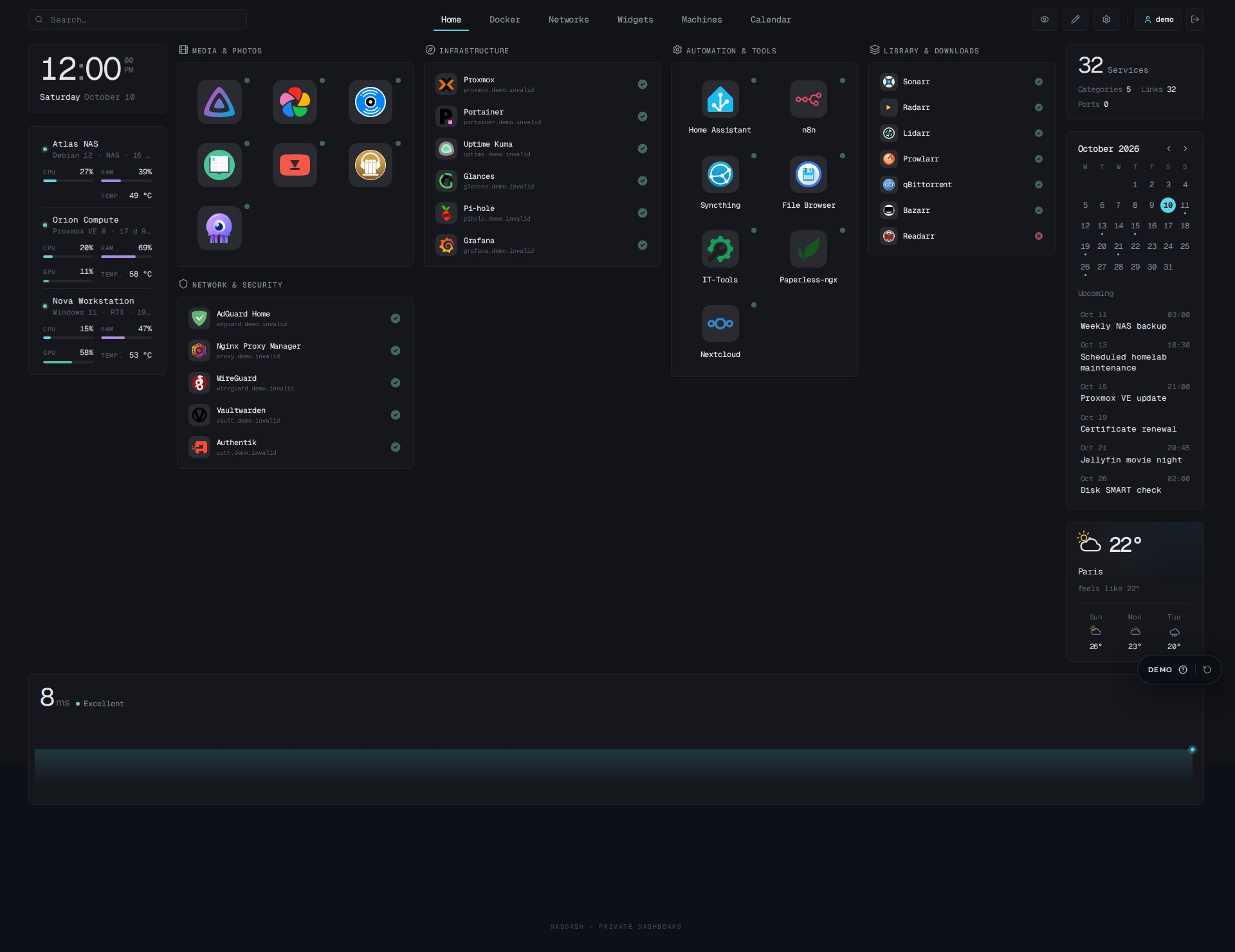
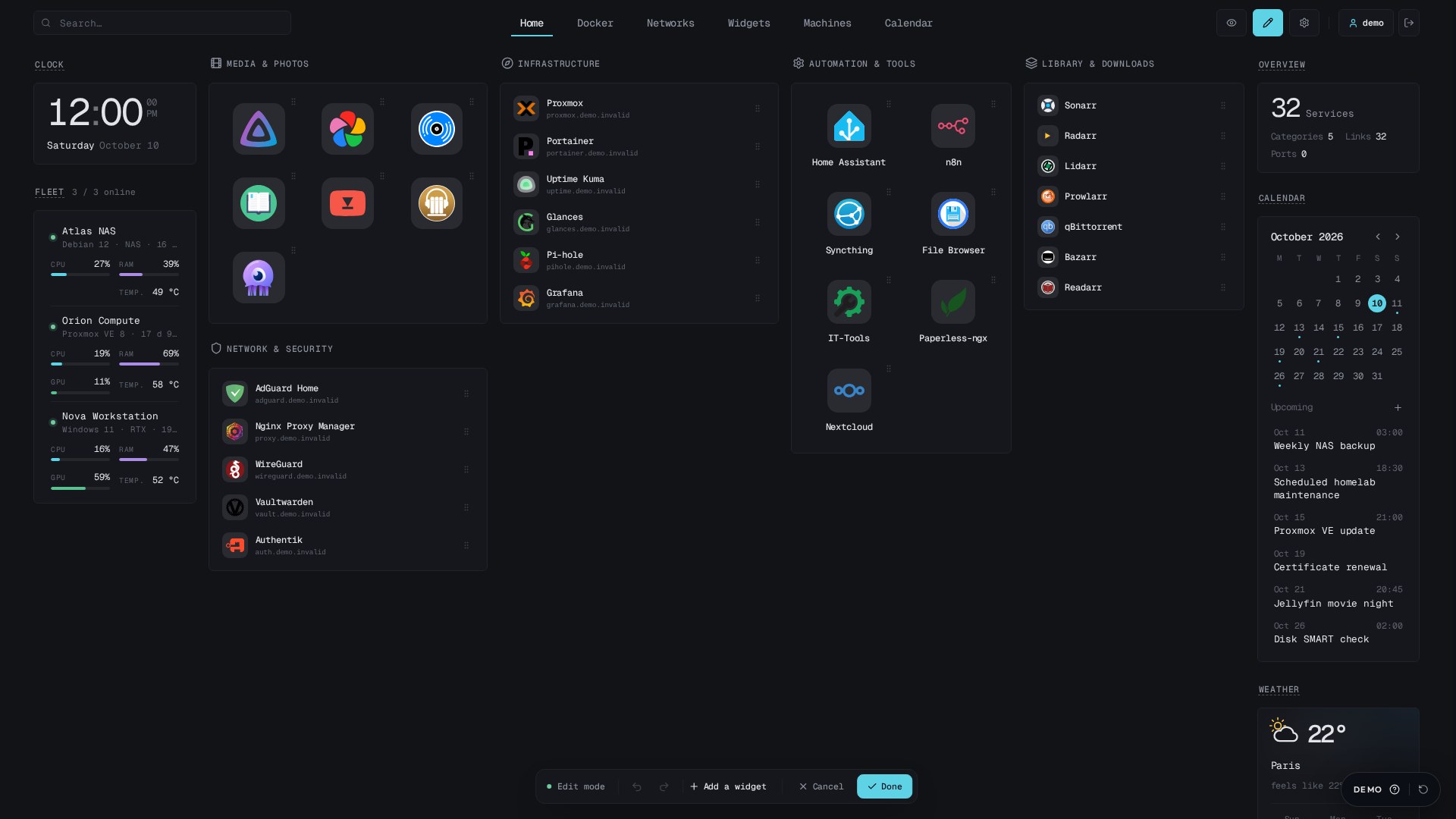
Das Dashboard besteht aus zusammenstellbaren Seiten. Legen Sie Kategorien, Dienste, gemeinsame Integrationsverbindungen und Maschinen an und platzieren Sie passende Widgets. Das Dock verbindet Seiten und Maschinenansichten.
Eine Neuinstallation beginnt mit einer Startseite mit einer Uhr und einem Wetter-Widget, auch wenn Sie den Leitfaden überspringen. Der Widget-Schritt übernimmt die bereits vorhandenen Widgets der Startseite; wenn Sie ein aufgeführtes Widget abwählen, wird es beim Fortfahren entfernt.
Auf einer leeren Seite sehen Administratoren einen gestrichelt umrandeten Platzhalter Widget hinzufügen. Ein Klick aktiviert den Bearbeitungsmodus und öffnet die Widget-Bibliothek. Andere Benutzer sehen eine einzelne Textzeile, die angibt, dass es noch nichts zu sehen gibt.
Dashboard-Tour
Nach dem Abschließen oder Überspringen des Leitfadens beginnt eine kurze Dashboard-Tour. Die Seite wird abgedunkelt, während eine Schaltfläche oder ein Widget beleuchtet bleibt. Sprechblasen erklären Seiten, Widgets, den Bearbeitungsmodus, Widget hinzufügen in der Bearbeitungsleiste, die Einstellungen und das Ausblenden sensibler Informationen. Auf dem Smartphone werden die Schaltflächen im Menü in einem einzigen Menü-Schritt zusammengefasst. Überspringen schließt die Tour vor der letzten Sprechblase; diese bietet Verstanden. Starten Sie die Tour erneut unter Einstellungen → Hilfe → Tour erneut ansehen.
Eine Seite bearbeiten
Aktivieren Sie als Administrator den Bearbeitungsmodus. Fügen Sie Widgets aus der Bibliothek hinzu, verschieben Sie sie im freien Raster, ändern Sie die Breite und konfigurieren Sie jede Instanz. Die Höhe folgt dem Inhalt. Revisionen schützen parallele Änderungen: Hat eine andere Sitzung die Seite geändert, laden Sie sie neu. Einstellungen → Seiten verwaltet Seiten und Standardvorlagen.
Telefon und Tablet
Im mobilen Bearbeitungsmodus ändern Sie per Ziehen oder Pfeiltasten eine gemeinsame Reihenfolge und Sichtbarkeitsliste für Telefone und Tablets, unabhängig vom Desktop-Raster. Telefone zeigen eine Spalte; Tablets verteilen Widgets automatisch auf zwei Spalten. Platzieren Sie wichtige Informationen oben und prüfen Sie den Zugriff mit einem Lesekonto. Siehe Seiten, Widgets und Zugriffsregeln.